El asiento contable (partida doble)
La base de todo lo que registra Odoo en Contabilidad.
Cada movimiento económico —una factura, un pago, un gasto— genera en Odoo un asiento contable (journal entry). Odoo trabaja con el sistema de partida doble: cada asiento afecta como mínimo dos cuentas, moviendo un valor de una hacia la otra.
Un asiento está balanceado cuando la suma de los importes en el débito es igual a la suma de los importes en el crédito. Odoo no permite confirmar un asiento que no esté balanceado.
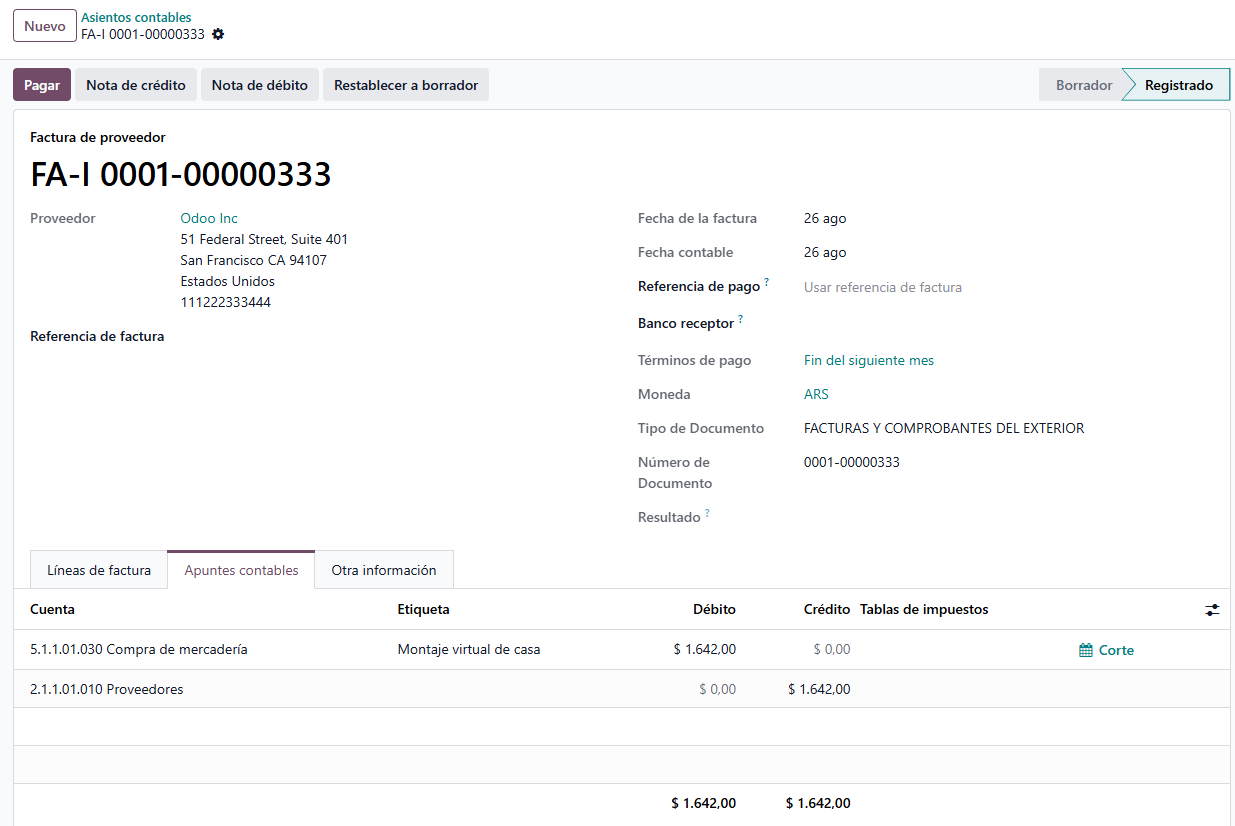
Cuando dos asientos (por ejemplo, una factura y su pago) quedan vinculados para mostrar que se compensan entre sí, esa acción se llama conciliar (reconcile) —se profundiza en el Manual de Bancos y conciliación—.
El plan de cuentas
El listado de todas las cuentas que usa la empresa para registrar sus operaciones.
El plan de cuentas (Chart of Accounts, COA) es la lista completa de cuentas contables de la empresa. Se encuentra en Contabilidad > Configuración > Plan de cuentas.
El país que se elige al crear la base de datos determina qué localización fiscal se instala —para Ingenio Construcciones, la localización Argentina—. Pero en Argentina hay un paso más: el plan de cuentas no se instala solo. Existen tres planes argentinos, uno por cada condición frente a ARCA, y hay que elegir cuál corresponde. Ese paso se explica en el Manual «Facturación».
Una vez instalado, el plan argentino se puede usar tal cual o adaptarlo a las necesidades propias de la empresa.
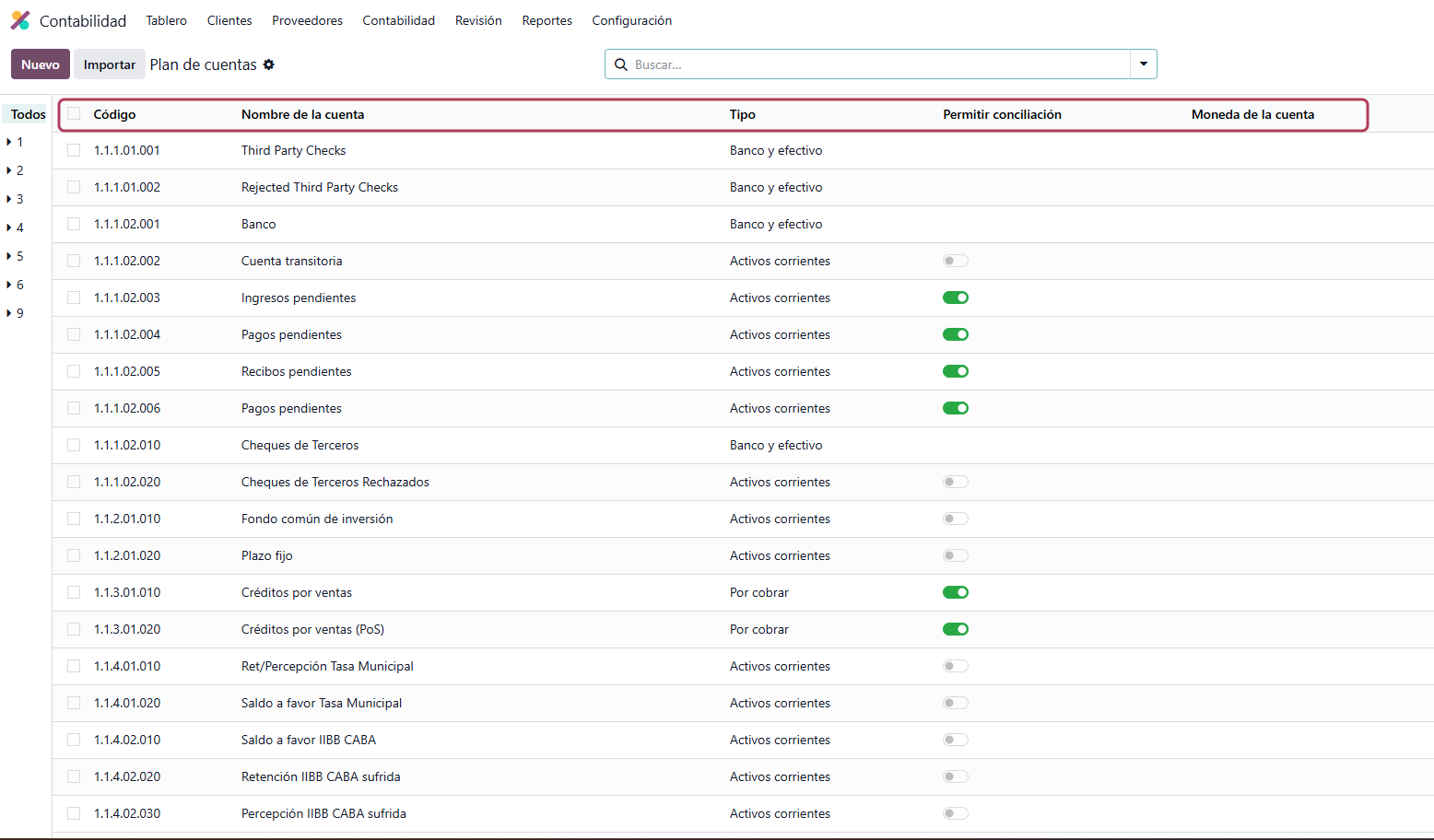
Cada cuenta se identifica por su Código y su Nombre. Pero el dato más importante al crear o revisar una cuenta es su Tipo, porque determina:
- Cómo se comporta esa cuenta y para qué sirve.
- Qué informes legales y financieros country-specific la incluyen.
- Las reglas para cerrar un ejercicio fiscal.
- Cómo se generan los asientos de apertura.
| Informe | Categoría | Tipos de cuenta |
|---|---|---|
| Balance | Activo | Por cobrar (Receivable) |
| Banco y caja | ||
| Activo corriente | ||
| Activo no corriente | ||
| Anticipos / pagos por adelantado | ||
| Activo fijo | ||
| Balance | Pasivo | Por pagar (Payable) |
| Tarjeta de crédito | ||
| Pasivo corriente | ||
| Pasivo no corriente | ||
| Balance | Patrimonio | Patrimonio |
| Resultado del ejercicio actual | ||
| Resultados | Ingresos | Ingreso / Otros ingresos |
| Egresos | Gasto / Depreciación / Costo de mercadería vendida | |
| Otro | Fuera de balance |
Una vez que un asiento se registró en una cuenta, esa cuenta ya no se puede eliminar: si se intenta, Odoo avisa que no se puede hacer esa acción sobre una cuenta que tiene apuntes contables. Tampoco deja borrar una cuenta usada en el mapeo de una posición fiscal o en la distribución de un impuesto.
Cuando una cuenta dejó de usarse, lo que corresponde es archivarla: se abre desde Contabilidad > Configuración > Plan de cuentas y se apaga el interruptor Activo. A partir de ahí deja de ofrecerse para nuevos movimientos, pero conserva todo su historial: los asientos ya registrados siguen figurando en los informes. Para volver a verla en el listado hay que aplicar el filtro Cuentas inactivas en la búsqueda, y desde ahí se la puede reactivar.
Diarios contables
Cada tipo de operación se registra a través de un diario.
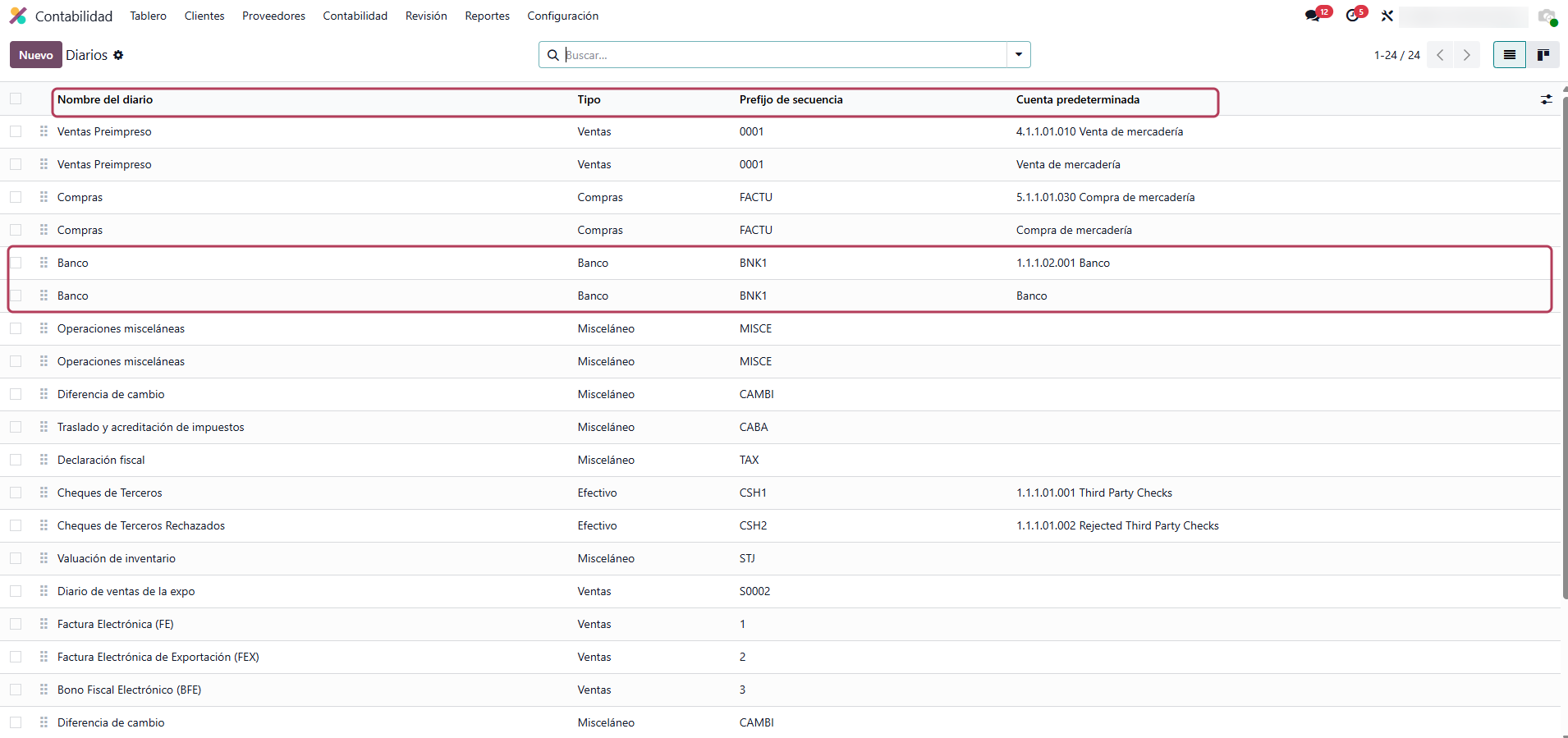
Los diarios (Journals) agrupan los asientos según su origen: existe un diario de ventas (donde se registran las facturas de cliente), uno de compras (facturas de proveedor), uno o varios diarios de banco/caja, y un diario de asientos varios (miscellaneous), entre otros.
Se configuran en Contabilidad > Configuración > Diarios. Este es uno de los datos que Altiplan necesita del cliente antes de la Sesión 2, junto con el plan de cuentas.
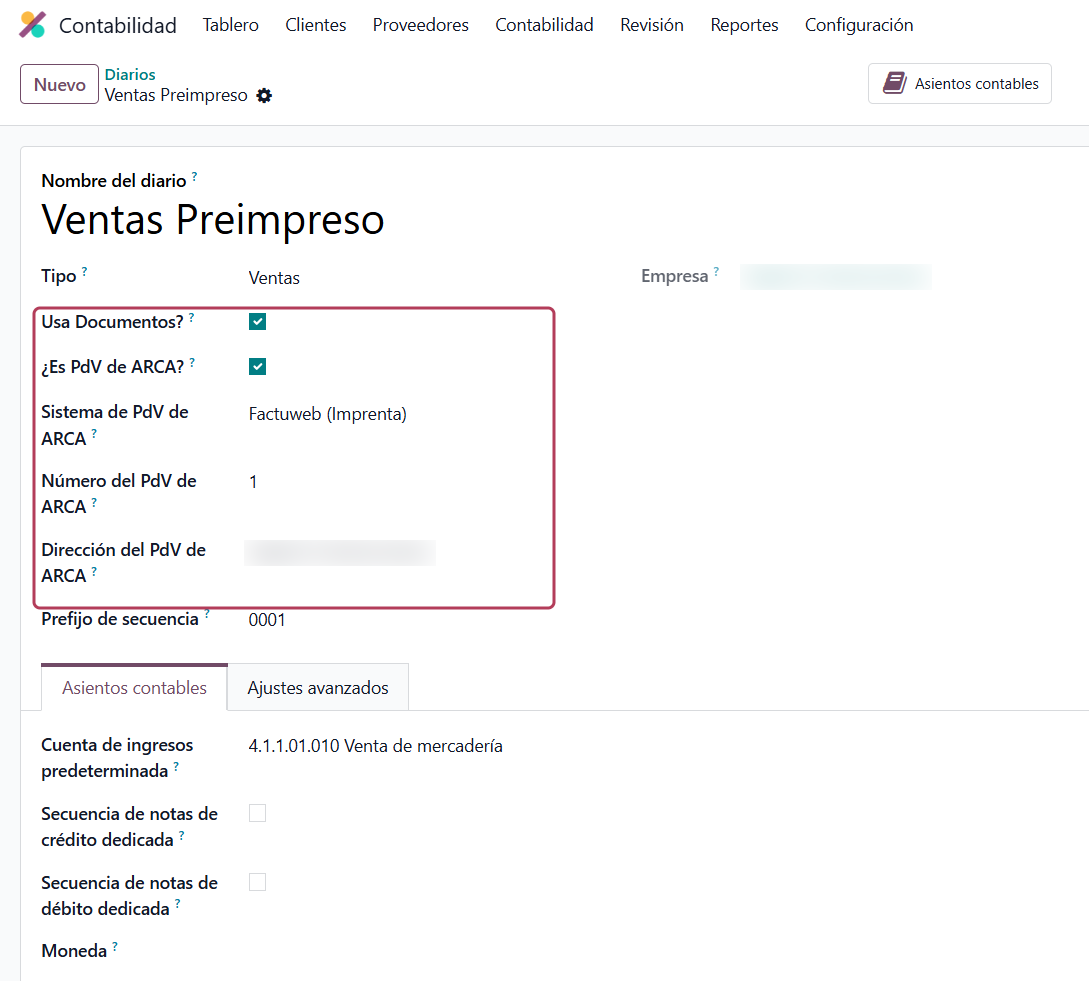
En una empresa argentina, los diarios de ventas y de compras tienen configuración propia. La casilla clave es Usa Documentos?: es la que vincula el diario con los tipos de comprobante de ARCA —Factura A, B, C, notas de crédito y débito—. Un diario sin esa casilla no puede emitir comprobantes fiscales: queda limitado a movimientos de control interno.
Al tildarla, en un diario de ventas aparecen cuatro campos más:
| Campo | Qué es |
|---|---|
| ¿Es PdV de ARCA? | Indica que ese diario emite comprobantes ante ARCA. Al tildarlo se habilitan los tres campos siguientes, y los tres pasan a ser obligatorios. |
| Sistema de PdV de ARCA | Cómo emite comprobantes ese punto de venta: por web service, preimpreso, en línea, exportación. Se detalla en el Manual «Facturación». |
| Número del PdV de ARCA | El número de punto de venta habilitado ante ARCA. Es el que sale impreso en el comprobante. |
| Dirección del PdV de ARCA | La dirección que se imprime en los comprobantes de ese punto de venta. Permite tener puntos de venta en sucursales distintas. |
De ahí sale una regla práctica: un diario de ventas por cada punto de venta de ARCA. Si la empresa tiene un punto de venta preimpreso y otro electrónico, o uno por sucursal, cada uno necesita su propio diario.
El libro mayor y los informes básicos
Dónde ver, resumidos, todos los asientos contables.
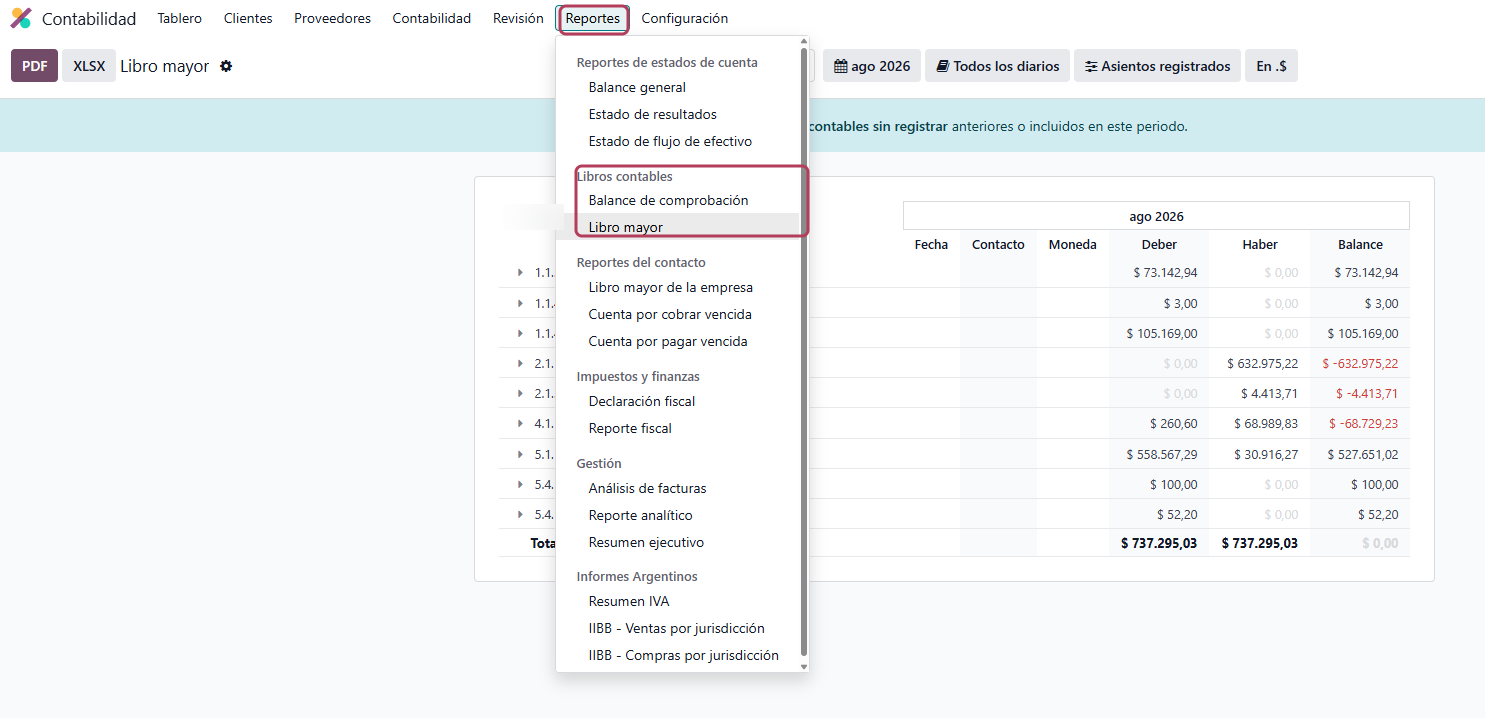
El Libro mayor (General Ledger) muestra todos los asientos contables de la empresa, organizados por cuenta. Se accede desde Contabilidad > Reportes > Libro mayor —dentro del grupo Libros contables del menú—, y admite filtrar por período, diario o cuenta puntual.
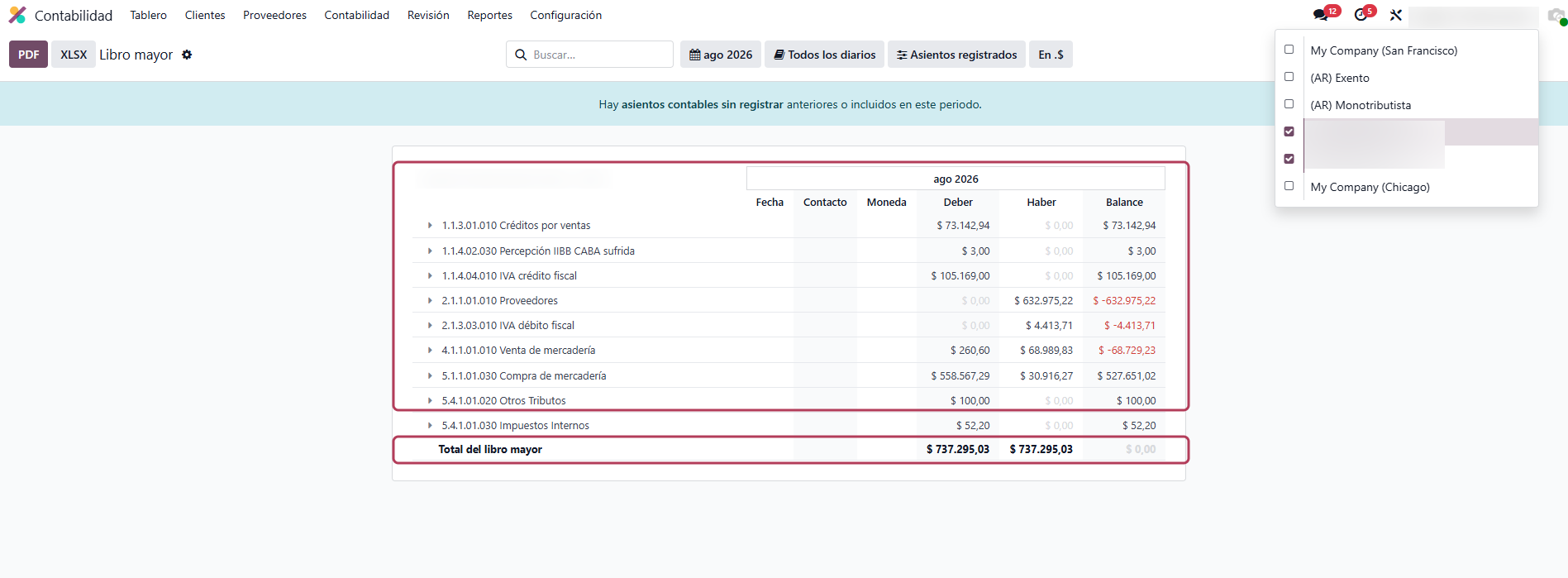
Si el usuario tiene acceso a más de una empresa, el Libro mayor puede mostrarse consolidado: alcanza con tildar varias en el selector de compañías del encabezado superior —el mismo que se explica en el Manual «Encabezado superior»—. El reporte pasa a sumar los movimientos de todas las empresas tildadas y las nombra en su encabezado. Destildar una la saca del cálculo al instante.
Otros informes básicos disponibles desde el mismo menú de Reportes:
- Balance general (Balance Sheet): activo, pasivo y patrimonio a una fecha determinada.
- Estado de resultados (Profit and Loss): ingresos y egresos de un período.
- Balance de comprobación (Trial Balance): saldo de todas las cuentas, útil para verificar que el plan de cuentas esté cuadrado antes de cerrar un período.
- Libro de IVA (VAT book): el informe propio de la localización argentina. No tiene una opción propia en el menú: se llega desde Reportes > Impuestos y finanzas > Declaración fiscal. Como la empresa tiene a Argentina como país fiscal, Odoo abre esa pantalla ya con el Libro de IVA cargado. Lista los comprobantes de ventas y de compras del período con la condición frente al IVA de cada contacto, el neto gravado y el no gravado, el IVA discriminado por alícuota, y las percepciones en columnas separadas.
La ficha de una cuenta contable
Lo que se configura al abrir una cuenta del listado.
La pestaña Contabilidad de la ficha tiene el Tipo, los Impuestos que la cuenta propone sola cuando se la elige en un asiento, las Etiquetas para informes a medida y la casilla Permitir conciliación, que al tildarse muestra al lado un enlace Conciliar con los apuntes pendientes de esa cuenta.
La Moneda de la cuenta conviene dejarla vacía: así acepta cualquier moneda. Si se completa, todos sus apuntes quedan obligados a esa moneda, que es lo que hace falta para una cuenta en dólares (ver Manual «Operar en moneda extranjera»).
La pestaña Descripción es texto libre para dejar escrito para qué se usa la cuenta. Y abajo queda el historial: los cambios de nombre, código, tipo y moneda se registran con quién y cuándo.
El tablero de Contabilidad
Una tarjeta por diario, y en cada una lo que quedó pendiente.
El menú Tablero es la primera pantalla de Contabilidad y muestra una tarjeta por cada diario. Es el lugar de trabajo de todos los días.
La tarjeta de un diario de ventas tiene el botón Nuevo y, a la derecha, hasta cuatro renglones con su importe. Cada renglón es un enlace que abre esa lista:
| Renglón | Qué junta |
|---|---|
| Por validar | Facturas todavía en borrador. |
| Sin pagar | Facturas ya registradas que el cliente no pagó. |
| Atrasado | De esas, las que además pasaron su fecha de vencimiento. |
| Por revisar | Comprobantes marcados para revisar. |
En un diario de compras los botones son Subir y Nuevo, y el segundo renglón se llama Por pagar. El gráfico de barras de abajo reparte lo pendiente por semana de vencimiento: la primera barra, Debido, es lo que ya venció; la última, No adeudado, lo que todavía no vence.
La tarjeta de un diario misceláneo solo tiene Nuevo y Por validar; en su menú de tres puntos, Publicar todos los asientos registra de una vez todos los borradores de ese diario. Las tarjetas de banco, efectivo y cheques se explican en el Manual «Cuentas bancarias».
Cuando algo no está en orden, la tarjeta lo avisa en amarillo. Secuencias irregulares significa que quedaron huecos en la numeración por comprobantes en borrador, cancelados o borrados desde la última fecha de bloqueo: en Argentina la numeración de cada punto de venta tiene que ser correlativa, así que ese aviso hay que atenderlo. Asientos sin codificar avisa que hay asientos confirmados todavía sin sellar (ver Manual «Cierre de ejercicio y bloqueos»).