Registrar un pago desde la factura
El camino normal: el pago nace desde el comprobante que salda, no como un registro suelto.
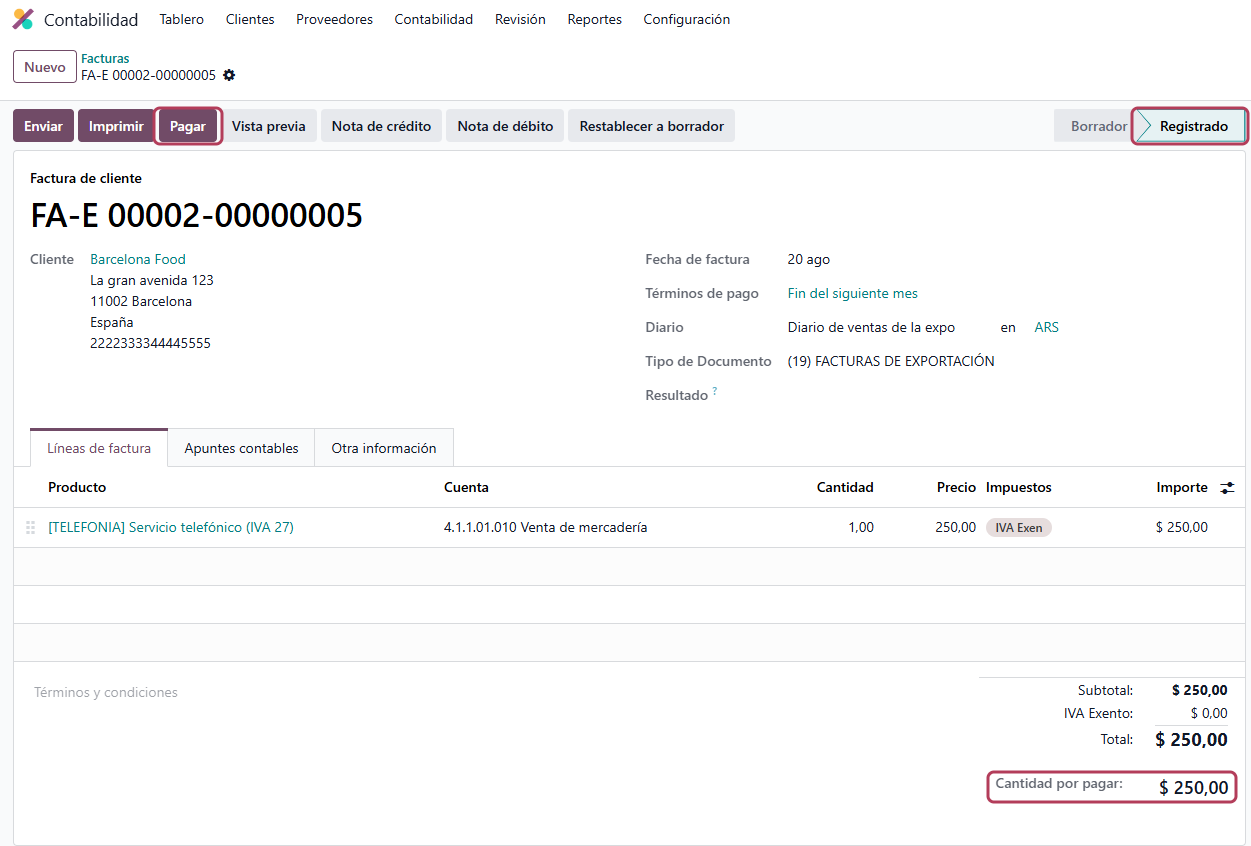
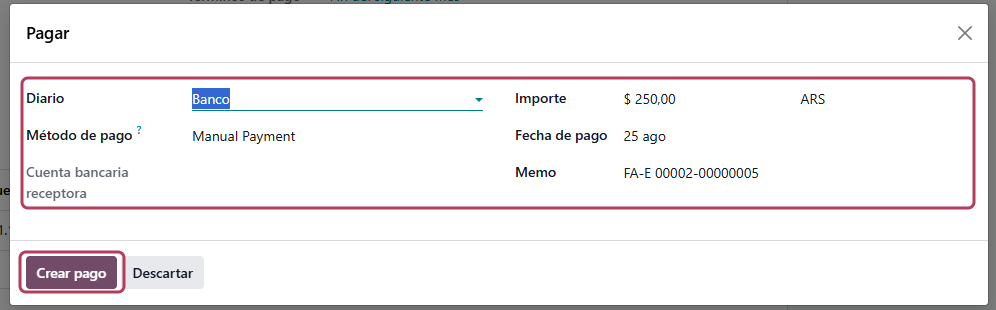
Con una factura de cliente o de proveedor publicada aparece arriba el botón Pagar. Al pulsarlo se abre el asistente de registro de pago, que pide estos datos:
| Campo | Qué define |
|---|---|
| Diario | Por dónde entra o sale la plata: el diario de banco, el de caja, o el que corresponda. Determina las cuentas contables que se van a usar. |
| Método de pago | Cómo se paga: manual (transferencia, efectivo), cheque, débito. Los métodos disponibles dependen de lo que tenga habilitado el diario elegido (Manual «Cuentas bancarias y métodos de pago»). |
| Fecha de pago | La fecha contable del pago. Propone el día de hoy. |
| Importe | Viene calculado según el término de pago de la factura. Se puede editar. |
| Memo | La referencia del pago. Odoo propone el número de la factura, y ese texto es el que después ayuda a la conciliación bancaria automática (Manual «Conciliación bancaria»). |
Al confirmar con Crear pago, Odoo hace dos cosas a la vez: genera el asiento del pago y lo concilia contra la factura. La factura deja de figurar como pendiente.
Por qué la factura queda «En proceso de pago» y no «Pagado»
Ese estado intermedio no es un error: es el corazón del circuito de cuentas pendientes.
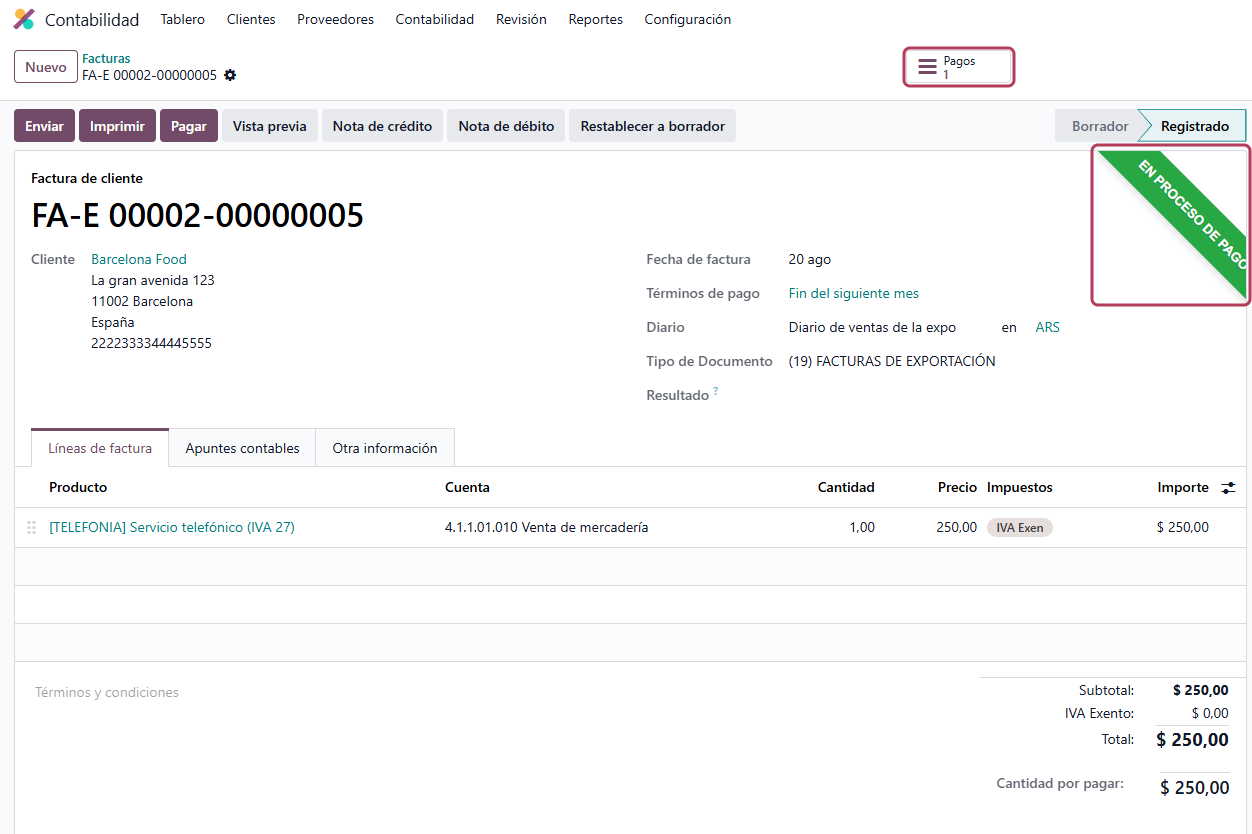
Después de registrar el pago, la factura no queda en Pagado: queda en En proceso de pago. Y esto es correcto, porque en ese momento pasaron dos cosas distintas en la realidad y solo una de ellas está confirmada:
- Lo que ya sabemos: el cliente dijo que pagó, o nosotros emitimos la orden de pago. La deuda comercial con ese contacto está saldada.
- Lo que todavía no sabemos: si la plata efectivamente entró o salió de la cuenta bancaria. Eso lo confirma recién el extracto del banco.
Odoo resuelve esa brecha con las cuentas pendientes (outstanding accounts), que son dos cuentas transitorias del activo:
| Cuenta | Qué acumula |
|---|---|
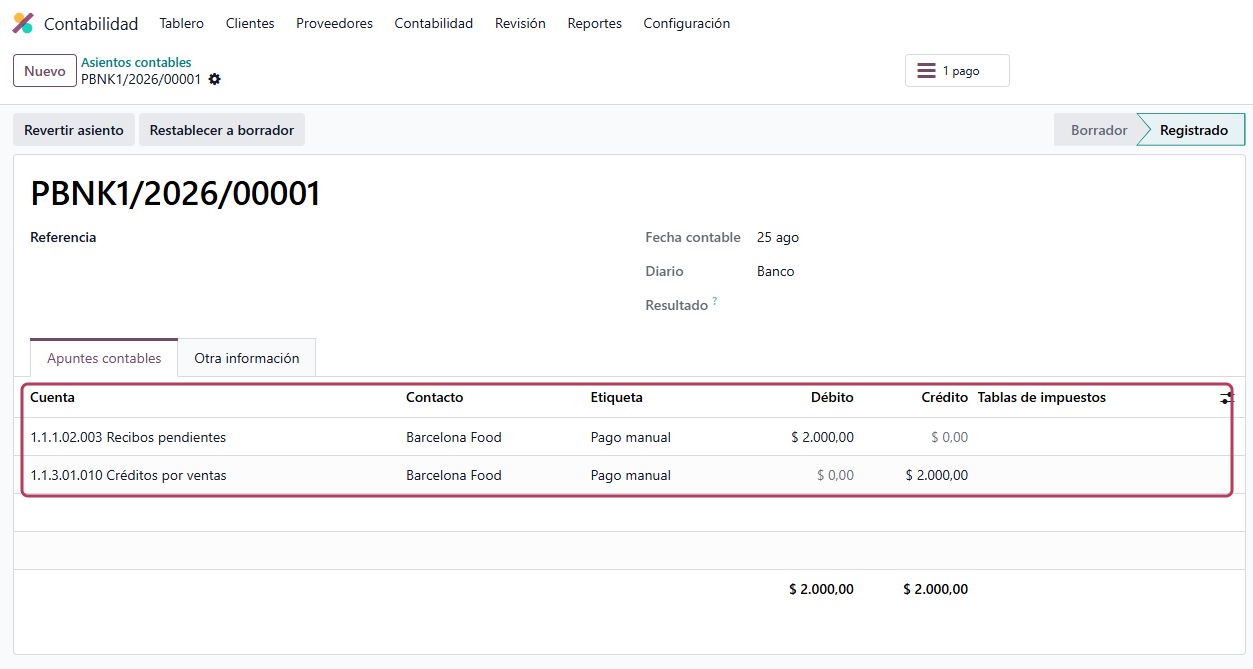
| Recibos pendientes (Outstanding Receipts) | Cobros registrados que todavía no se vieron impactados en el extracto bancario. |
| Pagos pendientes (Outstanding Payments) | Pagos a proveedores registrados que todavía no se debitaron. |
Entonces el circuito completo tiene dos asientos, no uno:
- Al registrar el pago: se debita Recibos pendientes y se acredita Deudores por ventas. La factura queda saldada y en estado En proceso de pago. La cuenta bancaria no se tocó.
- Al conciliar el extracto (Manual «Conciliación bancaria»): se debita Banco y se acredita Recibos pendientes. Recién ahí la factura pasa a Pagado y el saldo contable del banco coincide con el saldo real.
De ahí sale una regla práctica de control: el saldo de las cuentas pendientes debería tender a cero. Si crece y se queda, significa que hay pagos registrados que nunca se conciliaron contra el banco —o que se conciliaron mal—.
Dónde se configuran las cuentas pendientes
No están en el diario en general, sino en cada método de pago de ese diario.
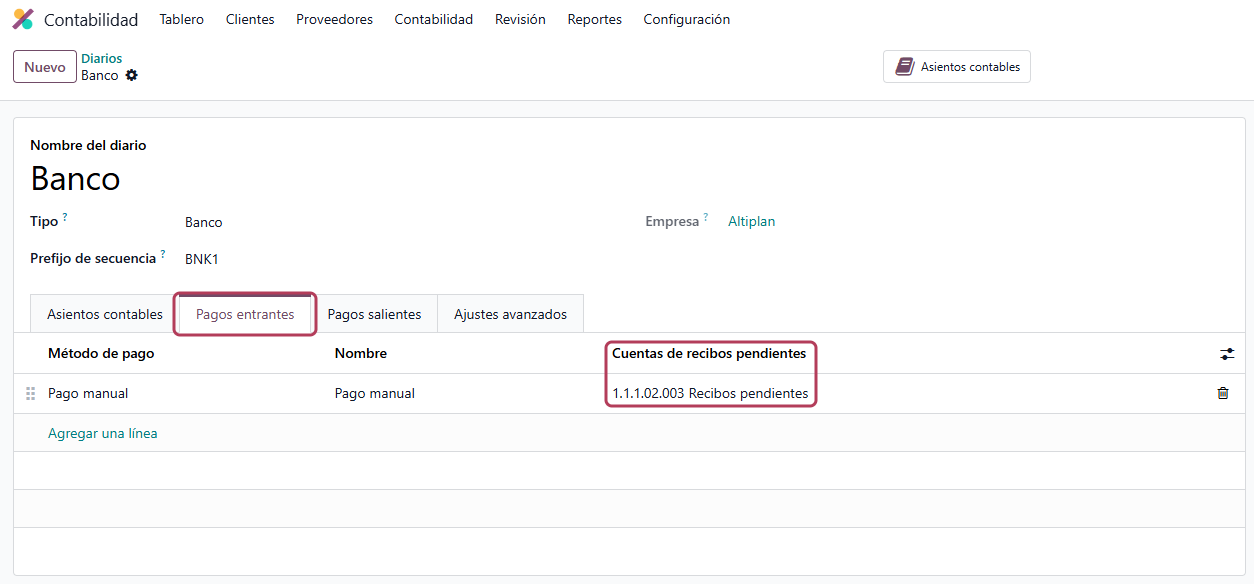
Se cargan en Contabilidad > Configuración > Diarios, abriendo el diario de banco o de caja. Ahí hay dos pestañas:
- Pagos entrantes: la lista de métodos de pago con los que se puede cobrar por ese diario. La columna Cuentas de recibos pendientes define adónde va cada cobro registrado.
- Pagos salientes: lo mismo del lado de los pagos, con la columna Cuentas de pagos pendientes.
El detalle importante es que la cuenta se define por método de pago, no por diario. Eso permite, por ejemplo, que las transferencias vayan a una cuenta pendiente y los cheques a otra, dentro del mismo banco. Es exactamente lo que necesita la operatoria argentina, donde un cheque de tercero recibido tiene un tratamiento contable propio.
Si la columna se deja vacía —el campo muestra en gris «No hay asientos contables de pago»— Odoo no genera el asiento intermedio. En ese caso la factura no pasa por En proceso de pago: queda pendiente hasta que se concilie el movimiento bancario directamente contra ella. Es un modo válido, más corto, pero pierde la trazabilidad del paso intermedio.
Pagos parciales, cuotas y diferencias
Qué ofrece el asistente cuando el importe que se paga no es el total de la factura.
Cuando la factura tiene un término de pago en cuotas (Manual «Términos de pago y condiciones»), el asistente no propone ciegamente el total. Pero tampoco ofrece una lista para elegir: Odoo mira los vencimientos y la fecha de pago, decide solo qué corresponde cobrar hoy y deja ese número ya cargado en el campo Importe. El criterio lo calcula el sistema; el usuario lo lee, no lo selecciona.
Lo que sí aparece es una leyenda debajo del importe que explica de dónde salió esa cifra y ofrece, como enlace, la alternativa razonable. Un clic en el enlace reemplaza el importe: no hace falta borrarlo ni escribirlo a mano.
| Qué propuso Odoo | Cuándo | Qué ofrece la leyenda |
|---|---|---|
| La siguiente cuota | Hay cuotas por vencer y ninguna vencida. | Pasar al importe completo. |
| El importe vencido | Hay una o más cuotas ya vencidas a la fecha del pago. | Pasar al importe completo. |
| El importe completo | No hay cuotas, o ya venció todo. | Volver al pago en cuotas. |
| El importe con descuento | La factura tiene descuento por pronto pago vigente. | Pasar al importe sin descuento, y al revés. |
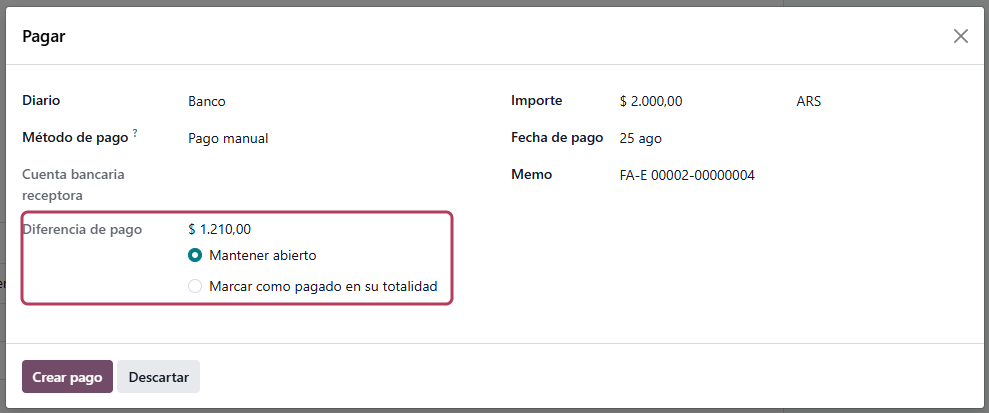
Y si el importe se escribe a mano y no coincide con lo adeudado, aparece el bloque Diferencia de pago con dos caminos:
- Mantener abierto: se registra lo que entró y la factura queda con saldo pendiente por el resto. Es lo que corresponde en un pago a cuenta o parcial.
- Marcar como pagado en su totalidad: se da la factura por saldada y la diferencia se imputa a una cuenta contable que hay que elegir, con su etiqueta. Sirve para diferencias de cambio, redondeos o quitas, y es una decisión contable: la cuenta no se elige por descarte.
Pagos que no nacen de una factura
Un anticipo, una seña o una transferencia suelta se registran igual, y se imputan después.
No todo pago tiene una factura detrás en el momento en que ocurre. Un anticipo de cliente, una seña, o un pago que llegó antes de que se emitiera el comprobante se registran desde Contabilidad > Clientes > Pagos o Contabilidad > Proveedores > Pagos, creando el pago directamente.
Ese pago queda como un saldo a favor del contacto: existe contablemente, pero no está imputado a ningún comprobante. Después se lo puede imputar de dos maneras:
- Desde la factura: al abrir una factura del mismo contacto aparece arriba un aviso con los pagos disponibles y un botón para aplicarlos. Es el camino más directo.
- Desde la conciliación de pagos (Payments Matching): la herramienta que lista lo que quedó sin imputar de un contacto y permite cruzar un pago contra una factura, un pago contra varias, o varias facturas contra un pago.
Un pago sin imputar no es un error mientras se sepa que está ahí. Lo que sí es un problema es que se acumulen: un saldo a favor viejo y sin explicación suele ser una factura que nunca se cargó.

Agrupar pagos y pagos por lotes
Cuando una sola transferencia salda varias facturas, o cuando se paga a muchos proveedores de una vez.
Si se seleccionan varias facturas del listado y se registra el pago sobre todas, el asistente muestra la casilla Agrupar pagos:
- Tildada: genera un solo pago por contacto, que salda todas sus facturas. Es lo que corresponde cuando se hizo una única transferencia por el total.
- Destildada: genera un pago por factura. Corresponde cuando cada comprobante se pagó por separado y en el extracto van a aparecer movimientos distintos.
La elección no es cosmética: define cuántos movimientos habrá que conciliar después contra el banco. Conviene que el criterio acompañe a la realidad del extracto, porque es ahí donde se va a cruzar.
Para el pago masivo a proveedores —una tanda de transferencias en un mismo día— están además los Pagos por lotes (Batch Payments), que agrupan varios pagos en un único lote que después se concilia como una sola línea del extracto.
Argentina: retenciones al momento del pago
Acá se cierra el circuito que quedó abierto en el Manual «Impuestos»: las retenciones no se aplican al facturar, se aplican al pagar.
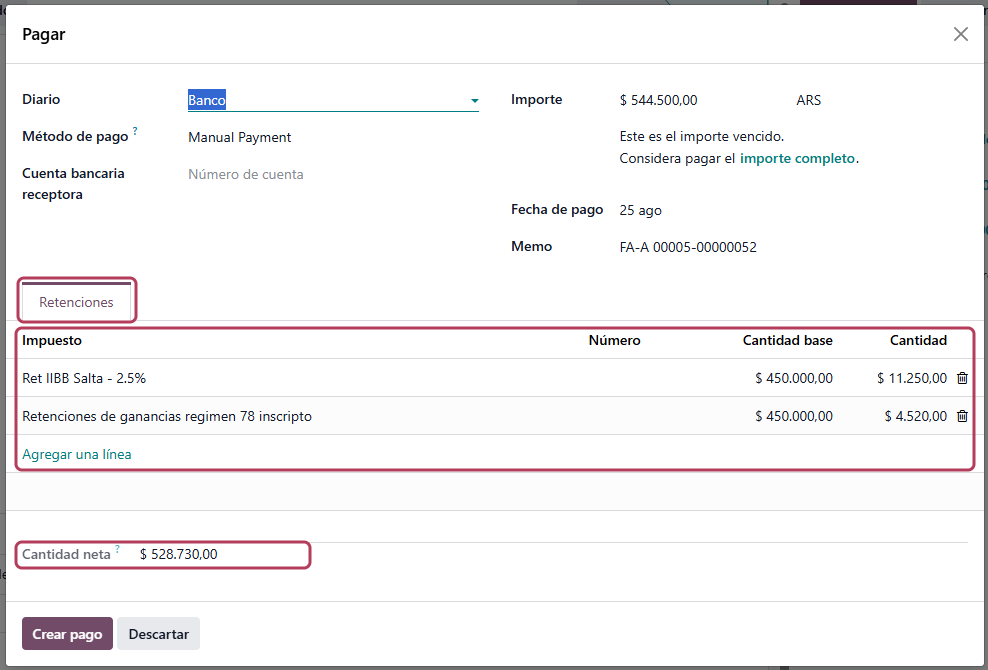
Con el módulo de retenciones de la localización argentina instalado, el asistente de registro de pago suma una pestaña Retenciones, visible únicamente en empresas argentinas. Es la pantalla donde se practica la retención al proveedor —o donde se registra la que nos practica un cliente—.
La tabla de esa pestaña tiene cuatro columnas:
| Columna | Qué es |
|---|---|
| Impuesto | El impuesto de retención. Solo ofrece los que tengan el tipo que corresponde al contacto: retención de pago de proveedor o de cliente. |
| Número | El número del certificado de retención. Si el impuesto tiene una secuencia configurada, el campo se ve vacío y bloqueado: eso es lo normal y no falta cargar nada. El número lo asigna Odoo al confirmar con Crear pago, y recién ahí aparece, en el pago y en el recibo. |
| Importe base | La base imponible sobre la que se calcula. Se propone sola y es editable. |
| Importe | El importe retenido. |
Debajo de la tabla aparece el Importe neto: el total del pago menos las retenciones, es decir, lo que efectivamente se transfiere. Ese es el número que va a aparecer en el extracto bancario.
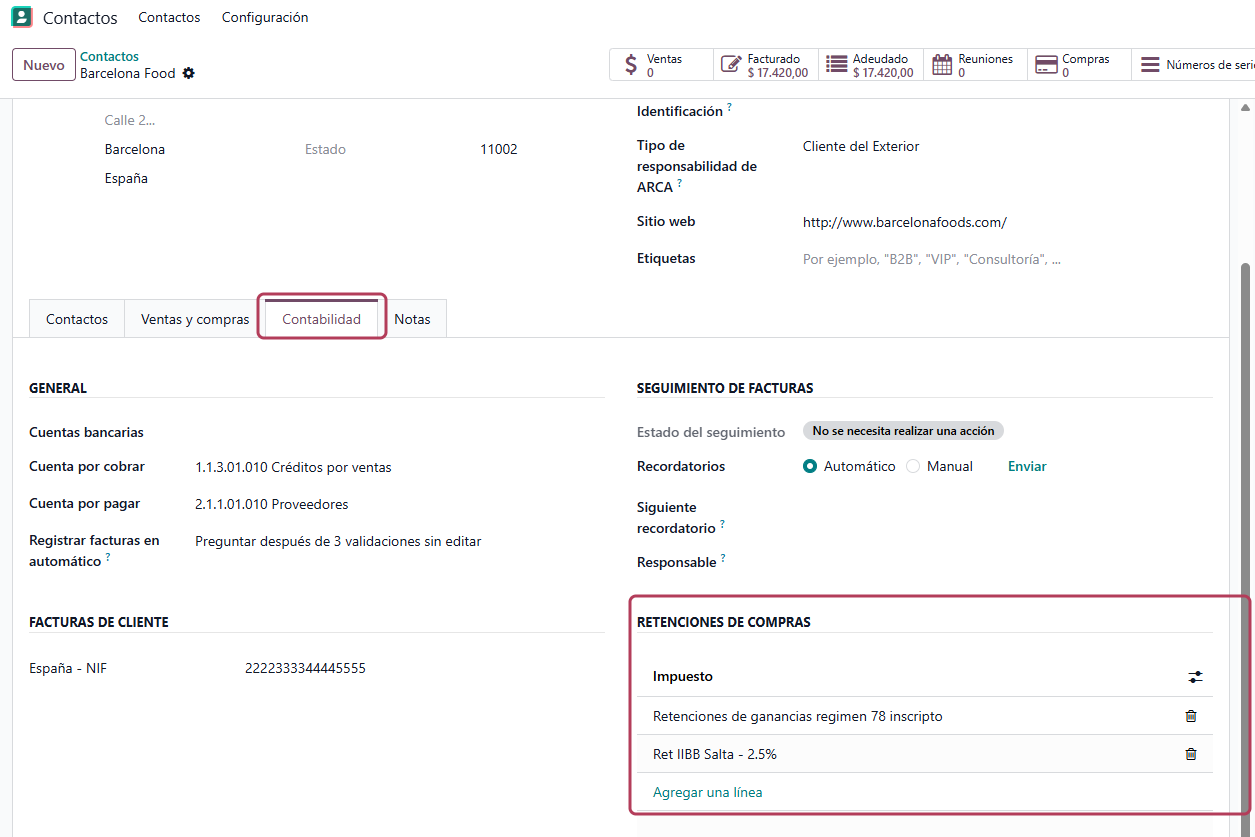
Las retenciones que corresponden a cada proveedor no se eligen a mano cada vez: se cargan una sola vez en la ficha del contacto, en la lista de impuestos de retención argentinos, y desde ahí el asistente las propone solas al registrar el pago. La lista muestra solo la columna Impuesto; tiene además una fecha de inicio, una fecha de fin y una referencia, ocultas, que se muestran desde el selector de columnas de la derecha.
Hasta que Odoo lo corrija, la recomendación es tener esas dos columnas vacías. Cuando un proveedor cambia de situación frente a un régimen, se borra la línea de su ficha en lugar de ponerle un rango; si hace falta dejar constancia, se escribe en la columna Referencia, que no interviene en el cálculo. Y conviene revisar siempre la pestaña Retenciones antes de confirmar el pago.
Tres condiciones que hay que conocer porque el sistema las exige y frenan el pago:
- El método de pago tiene que tener cuenta pendiente. Si la línea del método de pago elegido no tiene cargada su cuenta de recibos o pagos pendientes (sección 3), Odoo rechaza el pago con el mensaje «Un pago no puede tener retenciones si el método de pago no tiene cuentas pendientes». Es la razón más frecuente por la que una retención no se deja registrar.
- Hay que agrupar el pago. No se pueden registrar retenciones pagando facturas de contactos distintos, ni facturas del mismo contacto sin tildar Agrupar pagos. El asistente lo avisa con un cartel informativo.
- Si el impuesto no tiene secuencia, el número es obligatorio. Al confirmar sin completarlo, Odoo pide expresamente el número de retención de ese impuesto.
El detalle de las retenciones practicadas queda impreso en el recibo de pago, que es el comprobante que se le entrega al proveedor.
Cómo se configura cada impuesto de retención —tipo de cálculo, escala de Ganancias, importe no imponible, mínimo, jurisdicción, acumulación mensual y secuencia— está en el Manual «Retenciones: cómo se configuran».
Argentina: pagar y cobrar con cheques
El cheque no es «una forma de transferencia»: es un valor que entra, circula y recién después se acredita.
La localización agrega un módulo de gestión de cheques que distingue dos mundos que en la práctica argentina funcionan muy distinto: los cheques propios, los que emite Ingenio Construcciones para pagarle a un proveedor, y los cheques de terceros, los que recibe de un cliente. Estos últimos no se «depositan y listo»: quedan en cartera, se pueden endosar, depositar, transferir o registrar como rechazados, y el módulo sigue esa cadena.
Lo que hay que saber al registrar el pago es qué método de pago elegir:
| Método de pago | Sentido | Cuándo se usa |
|---|---|---|
| Cheques Propios | Saliente | Se le paga a un proveedor con un cheque de la empresa. |
| Nuevo cheque de Terceros Existente | Entrante | Un cliente entrega un cheque que hasta ahora no existía en el sistema. Acá se cargan sus datos. |
| Cheque de Terceros Existente | Entrante / Saliente | Se mueve un cheque que ya está en cartera: se lo endosa, se lo deposita, se lo transfiere. |
| Cheques de terceros devueltos | Saliente | Se le devuelve al cliente un cheque que había entregado. |
Y una consecuencia que sorprende: cuando un cliente paga con cheque, el diario que hay que elegir no es el del banco. Los métodos entrantes de cheque de terceros solo existen en los diarios de tipo Efectivo que crea la localización, «Cheques de Terceros» y «Cheques de Terceros Rechazados» (Manual «Cuentas bancarias y métodos de pago»).
Todo el circuito —cargar el cheque, endosarlo, depositarlo, transferir varios en tanda, anularlo y registrar un rechazo— está en el Manual «Cheques propios y de terceros».
Seguimiento de cobranzas
Lo que cierra el círculo con el Manual «Términos de pago y condiciones»: si los vencimientos están bien cargados, el reclamo se arma solo.
Las fechas de vencimiento que calcula el término de pago no sirven solo para el reporte de vencidos: alimentan el seguimiento de pagos, que es el mecanismo de reclamo de cobranzas. Se configura en Contabilidad > Configuración > Facturación > Niveles de seguimiento, y cada nivel define a cuántos días del vencimiento se dispara un recordatorio y qué se hace.
Lo importante desde este manual es de qué depende: el motor reclama los comprobantes a cobrar registrados, sin conciliar y con vencimiento pasado. Una factura que ya tiene su pago registrado —aunque siga en «En proceso de pago»— no se reclama, porque el pago la concilió. El riesgo real es el otro: un pago que entró y nadie imputó. Ese sí deja la factura abierta y hace que el sistema le reclame a un cliente que ya pagó.
El detalle completo —la ficha del nivel, las dos casillas que hay que tildar para que los envíos salgan solos, el estado de seguimiento del cliente y el informe— está en el Manual «Seguimiento de cobranzas».
Los cinco estados del pago, y cómo despegar un pago de la factura equivocada
La barra del pago tiene más escalones que Borrador y Pagado, y hay una forma limpia de deshacer una imputación.
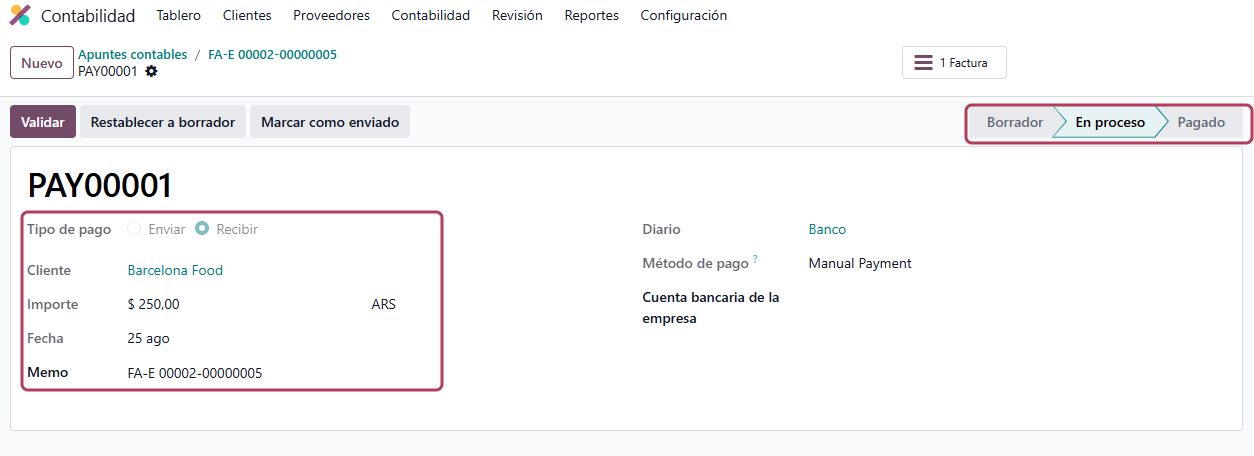
La barra del pago muestra siempre tres estados —Borrador, En proceso, Pagado—, pero hay dos más que aparecen recién cuando se llega a ellos: Cancelada y Rechazado. El segundo importa acá: es el estado que corresponde cuando el banco devuelve una transferencia ya mandada.
Los botones que producen cada paso no están todos a la vez, aparecen según el momento.
| Botón | Qué hace |
|---|---|
| Confirmar | Pasa el pago de borrador a En proceso. Es lo que hace por vos el asistente cuando registrás el pago desde la factura. |
| Validar | Da el pago por acreditado y lo pasa a Pagado a mano. Solo aparece en los pagos que no generaron asiento propio, es decir cuando el método de pago no tiene cuenta pendiente (sección 3). En el resto, a Pagado se llega conciliando el extracto. |
| Marcar como enviado / Desmarcar como enviado | Deja constancia de que la orden ya salió al banco. Solo está para el método de pago manual. |
| Rechazar | Aparece recién cuando el pago está marcado como enviado. Es el camino correcto cuando la transferencia rebota. |
| Cancelar / Solicitar cancelación | Anula el pago. Según la configuración de la empresa, en lugar de cancelar directamente pide la cancelación. |
| Restablecer a borrador | Lo devuelve a borrador para poder editarlo. |
La regla práctica: un pago que salió mal no se borra, se rechaza o se cancela. Borrarlo deja la factura sin explicación y el historial sin rastro de que la transferencia existió.
Caso aparte es el pago que está bien pero quedó aplicado a la factura que no era. Eso no se arregla volviendo el pago a borrador: se arregla desde la propia factura. En el bloque de totales, cada pago aplicado figura como un renglón Pagado el… con su fecha y su importe, y a la izquierda hay un ícono de información. Ese ícono abre una ventanita con el detalle —importe, memo, fecha, diario y método de pago— y dos botones: Ver, que abre el pago, y Romper conciliación, que despega ese pago de la factura y la deja otra vez impaga sin borrar el pago. El pago vuelve a quedar disponible para imputarlo donde corresponde.
Conciliar apuntes a mano
Dónde está de verdad la conciliación de pagos que se nombró en la sección 5, y qué hace cuando los importes no coinciden.
La herramienta está en Contabilidad > Contabilidad > Cierre > Conciliar. También se llega desde el tablero: el menú de la tarjeta de cada diario tiene el enlace Conciliación de pagos.
Abre el listado de apuntes contabilizados y todavía sin conciliar, agrupado por cuenta y por contacto. Se tildan los que se quieren cruzar —un pago contra una factura, un pago contra varias, varias facturas contra un pago— y se aprieta Conciliar. Si los importes cierran, listo.
Si no cierran, se abre un asistente que decide qué hacer con la diferencia:
- Permitir registros parciales tildado: la diferencia queda abierta y el apunte sigue con saldo. Es lo mismo que «Mantener abierto» del asistente de pago.
- Destildado: Odoo genera un asiento de ajuste, y para eso pide cuenta, contacto, impuesto, diario, una etiqueta que viene precargada, el importe y la fecha. Hay además una casilla Por revisar para marcar el ajuste cuando no se está seguro de la contrapartida.
El asistente muestra tres avisos que conviene leer: cuando la fecha elegida cae dentro de una fecha de bloqueo, cuando solo se puede conciliar parcialmente, y —el más importante— cuando los apuntes seleccionados están en dos cuentas distintas. En ese caso avisa que va a generar un asiento que transfiere el importe de una cuenta a la otra, y lo hace solo. Es lo que pasa, por ejemplo, al cruzar un saldo a cobrar contra uno a pagar del mismo contacto.
Para el cierre de mes está el botón Conciliación automática, con dos modos: Coincidencia perfecta, que cruza apuntes de importe opuesto exacto —cierra deudas contra pagos que quedaron sueltos—, y Limpiar cuenta, que concilia un conjunto cuando su saldo ya da cero. Ese segundo es el que deja en cero las cuentas pendientes de la sección 2.