La próxima actividad, siempre a la vista
Es la misma actividad de siempre; lo que cambia es dónde CRM la muestra.
CRM no tiene un mecanismo de actividades propio: usa el mismo sistema de cualquier otra aplicación de Odoo —crear, tipificar, asignar y marcar como hecha—, explicado en detalle en el Manual «Actividades». Lo que sí es particular de esta aplicación es la cantidad de lugares donde la próxima actividad pendiente queda visible sin tener que abrir la ficha de la oportunidad.
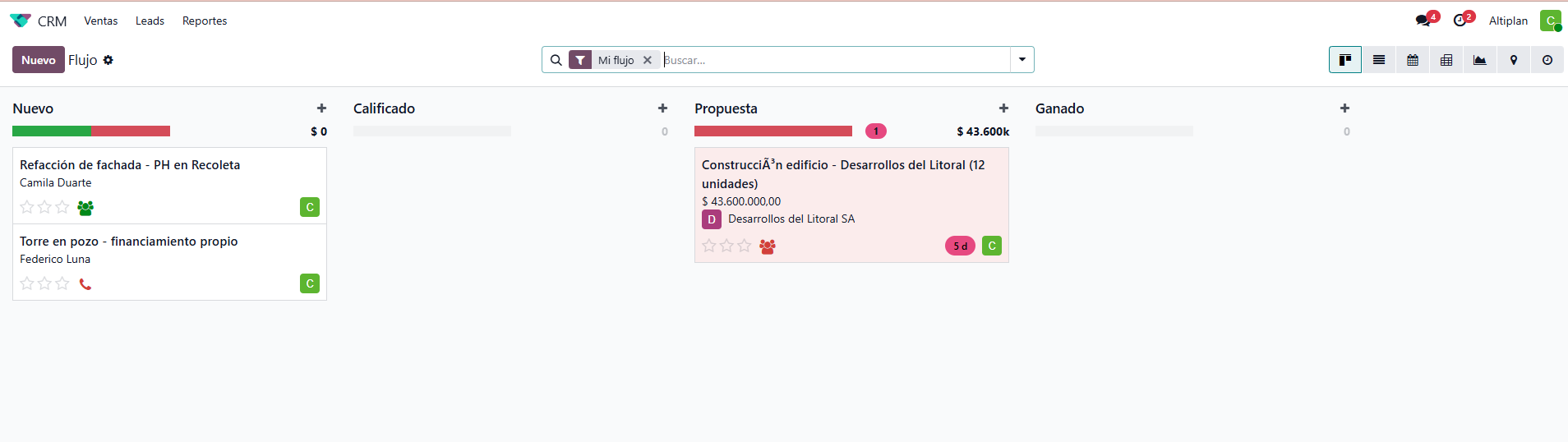
En la vista Kanban de CRM > Ventas > Mi flujo cada tarjeta trae el ícono de actividad con el color de urgencia de siempre (verde, naranja, rojo). En la vista de lista de oportunidades se pueden agregar, desde el selector de columnas, la columna Actividades —el resumen visual de la próxima pendiente, con su tipo y su texto—, Actividad por —quién la tiene asignada, que no siempre es el vendedor de la oportunidad— y Mi fecha límite, que además sirve para ordenar la lista por vencimiento.
Para no depender de acordarse de agregar esas columnas existe un acceso dedicado: CRM > Ventas > Mis actividades. Trae únicamente las oportunidades que tienen al menos una actividad cargada —esté abierta o ya cerrada—, ordenadas por defecto por fecha límite, y filtradas de entrada por Mis actividades: las asignadas al usuario que tiene la sesión abierta.
| Filtro | Qué muestra |
|---|---|
| Actividades atrasadas | Vencieron antes de hoy y siguen sin cerrarse. |
| Actividades de hoy | Vencen hoy. |
| Actividades futuras | Vencen después de hoy. |
| Mis actividades | Asignadas al usuario conectado, sin importar quién es el vendedor de la oportunidad. |

Planes de actividad sobre una oportunidad
Varios pasos, con su tipo y su plazo ya definidos, que se cargan de una sola vez.
Un plan de actividades es una secuencia de pasos predefinida que se puede lanzar sobre una oportunidad con una sola acción, en lugar de crear cada actividad a mano. Cada paso ya trae su tipo de actividad, un plazo relativo (por ejemplo, «a los 2 días») y quién queda como responsable.
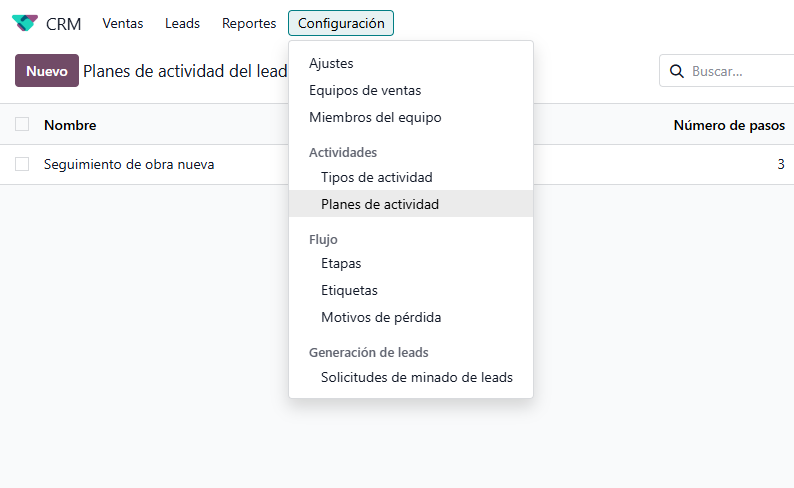
Se configuran en CRM > Configuración > Actividades > Planes de actividad, un menú visible solo para el grupo Ventas: Administrador —un vendedor común no lo ve—. Ahí se arma la lista de pasos de cada plan; el detalle de cómo se define el tipo, el plazo y el responsable de cada paso se entiende mirando directamente esa pantalla, porque son pocos campos.
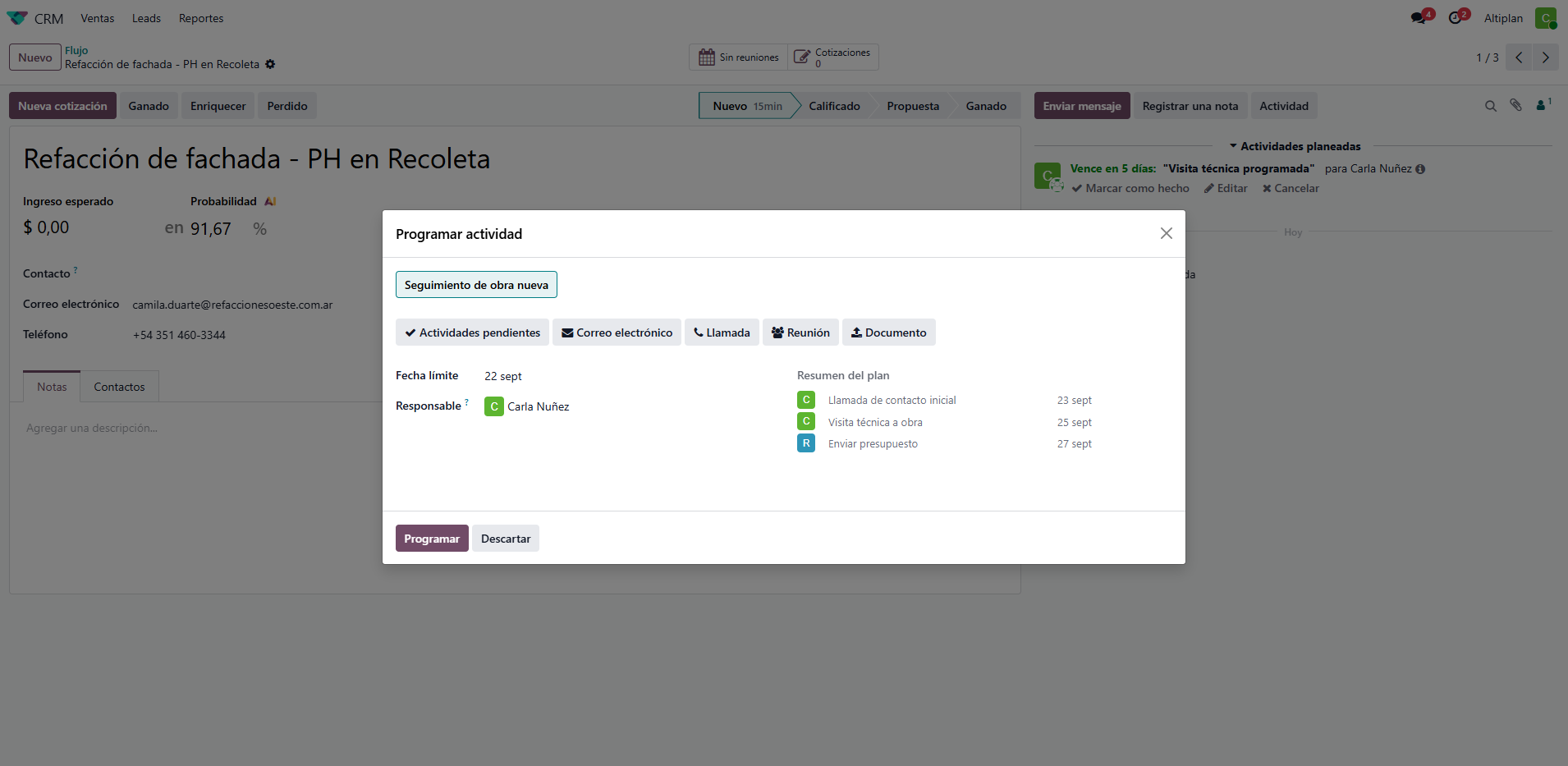
Para lanzar un plan sobre una oportunidad se usa el mismo botón Actividades del chatter que abre la ventana «Programar actividad» (ver Manual «Actividades»). La diferencia aparece arriba de esa ventana: si hay al menos un plan configurado para oportunidades, aparece una fila de chips seleccionables con los planes disponibles, encima de la fila de siempre con los tipos de actividad. Elegir un plan no reemplaza nada: se suma un grupo nuevo debajo con Fecha límite —la fecha base desde la que se calculan los vencimientos de cada paso— y Resumen del plan, el detalle de qué actividades va a crear. Confirmando con Programar se cargan todas juntas.
Si algún paso tiene el responsable configurado «a demanda» en lugar de un usuario fijo, la misma ventana agrega un campo para elegir esa persona antes de confirmar. Una vez lanzado, el chatter de la oportunidad deja registrado que el plan se puso en marcha, y cada actividad creada se maneja después como cualquier otra: se reasigna, se marca como hecha o se cierra desde el mismo lugar de siempre (Manual «Actividades»).
Qué pasa al marcar una oportunidad como perdida
El botón y el asistente ya están descriptos en el circuito general; acá importa lo que no se ve a simple vista.
El botón Perdido del encabezado y el asistente que abre —con los campos Motivo de pérdida y Nota de cierre— están explicados en el Manual «El circuito de oportunidades». Acá interesan dos cosas que ese manual no cubre: qué pasa exactamente con cada campo del asistente, y un detalle de la interfaz que genera confusión seguido.
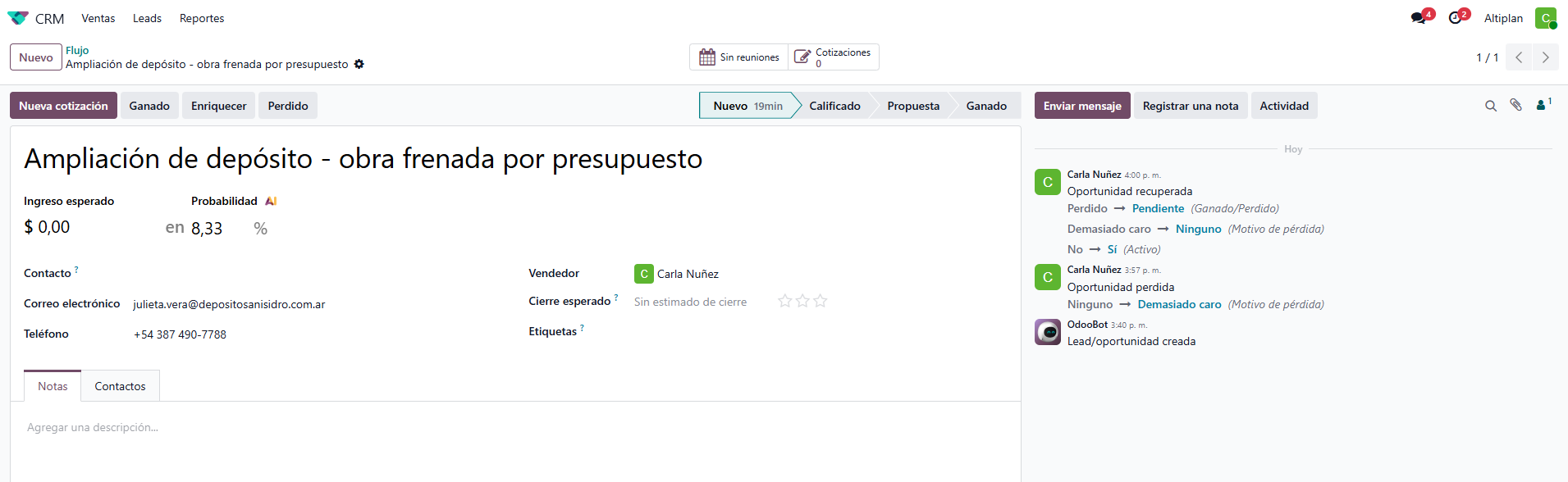
Si se escribió algo en Nota de cierre, antes de archivar el registro Odoo lo deja guardado en el chatter con el prefijo «Comentario de pérdida:» seguido del texto tal cual se escribió. Y si se eligió un Motivo de pérdida, ese valor queda cargado en el registro —pero ese campo tiene una particularidad que conviene conocer antes de necesitarla:
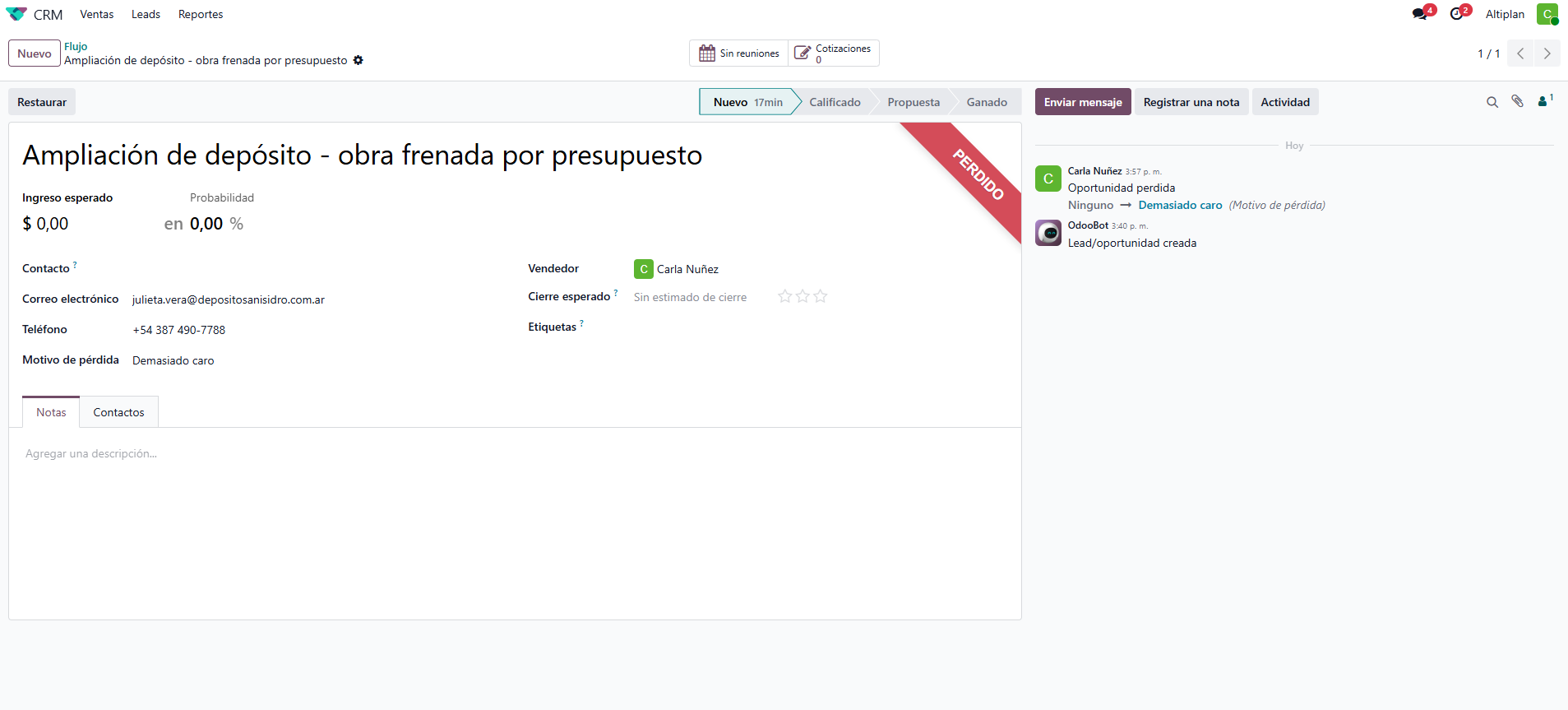
invisible="won_status != 'lost'": se muestra exactamente cuando el registro está en estado perdido (archivado y con Probabilidad en 0%), sea lead u oportunidad. No depende del tipo de registro. La consecuencia práctica es la contraria a lo que podría suponerse: el campo desaparece de la ficha en cuanto se restaura la oportunidad —al restaurar se borra el motivo cargado (Manual «El circuito de oportunidades»)—, así que solo se puede ver ahí mientras el registro sigue perdido. Para consultarlo en cualquier momento conviene agregar la columna Motivo de pérdida en una lista, agrupar por ella, o leerlo en el chatter.Configurar los motivos de pérdida
Una lista corta y compartida por todo el equipo: sirve para agrupar y reportar, no para documentar cada caso.
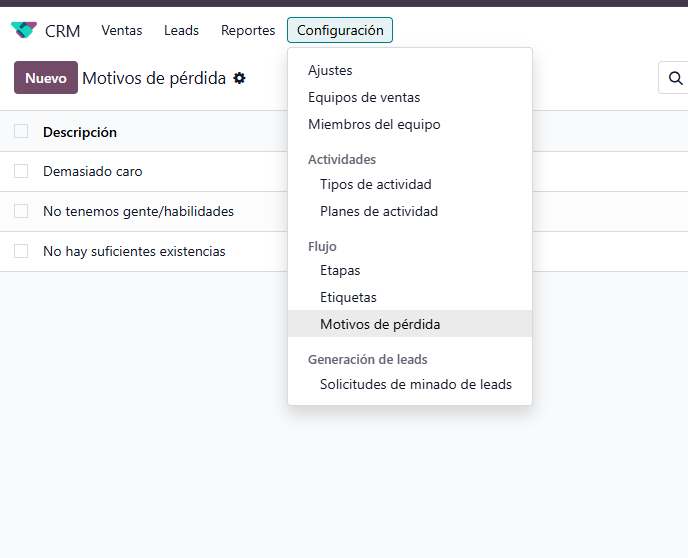
Los motivos que aparecen en el asistente de Perdido se administran en CRM > Configuración > Flujo > Motivos de pérdida, también restringido al grupo Ventas: Administrador. Cada motivo es solo un texto corto; de fábrica vienen tres cargados:
- Demasiado caro
- No tenemos gente/habilidades
- No hay suficientes existencias
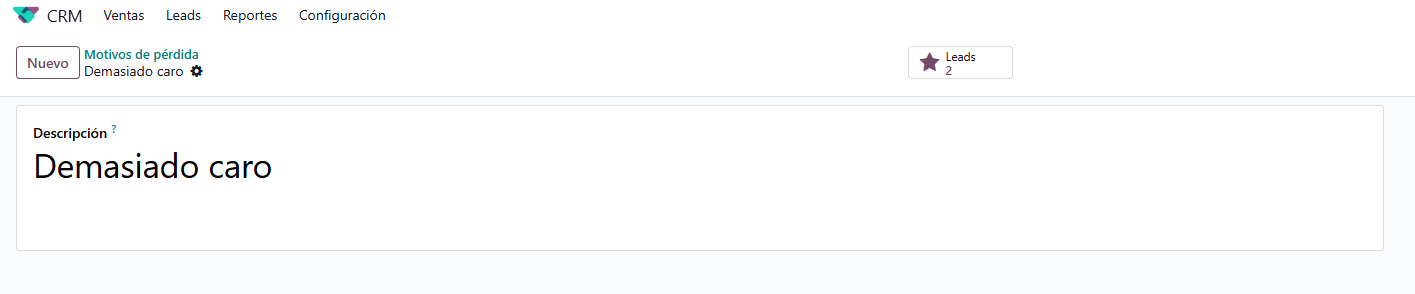
Desde la ficha de un motivo, el botón inteligente Leads abre la lista de todas las oportunidades —perdidas o no— que tuvieron ese motivo cargado en algún momento. Es el atajo más directo para responder «¿por qué se nos están cayendo las oportunidades?» sin armar un reporte aparte.
Conviene mantener esta lista corta y genérica. Un motivo demasiado específico («Se fue con el proveedor tal») termina usándose una sola vez y no sirve para agrupar; la utilidad del campo está en poder agrupar la lista de oportunidades por Motivo de pérdida y ver patrones, no en documentar cada caso puntual —para eso está la nota de cierre de cada oportunidad, del punto anterior.
Recuperar una oportunidad perdida
El botón se llama Restaurar; Odoo la llama, por dentro, «recuperada».
Cómo encontrar una oportunidad perdida —el filtro Perdido en el buscador de Mi flujo— y qué hace el botón Restaurar que aparece en su encabezado —reactiva el registro y borra el motivo de pérdida cargado— está descripto en el Manual «El circuito de oportunidades». Un matiz que conviene sumar: al restaurar, la Probabilidad no vuelve al valor que tenía antes de perderse, sino que se recalcula con las mismas reglas de puntuación automática que se usan para una oportunidad nueva.
Hay además una diferencia de vocabulario que vale la pena conocer, porque puede hacer perder un rato buscando en el historial algo que no va a aparecer con ese nombre: