Cómo se resuelve el precio de una línea
El precio unitario no lo escribe el vendedor: lo calcula la lista de precios del pedido en el momento de agregar el producto.
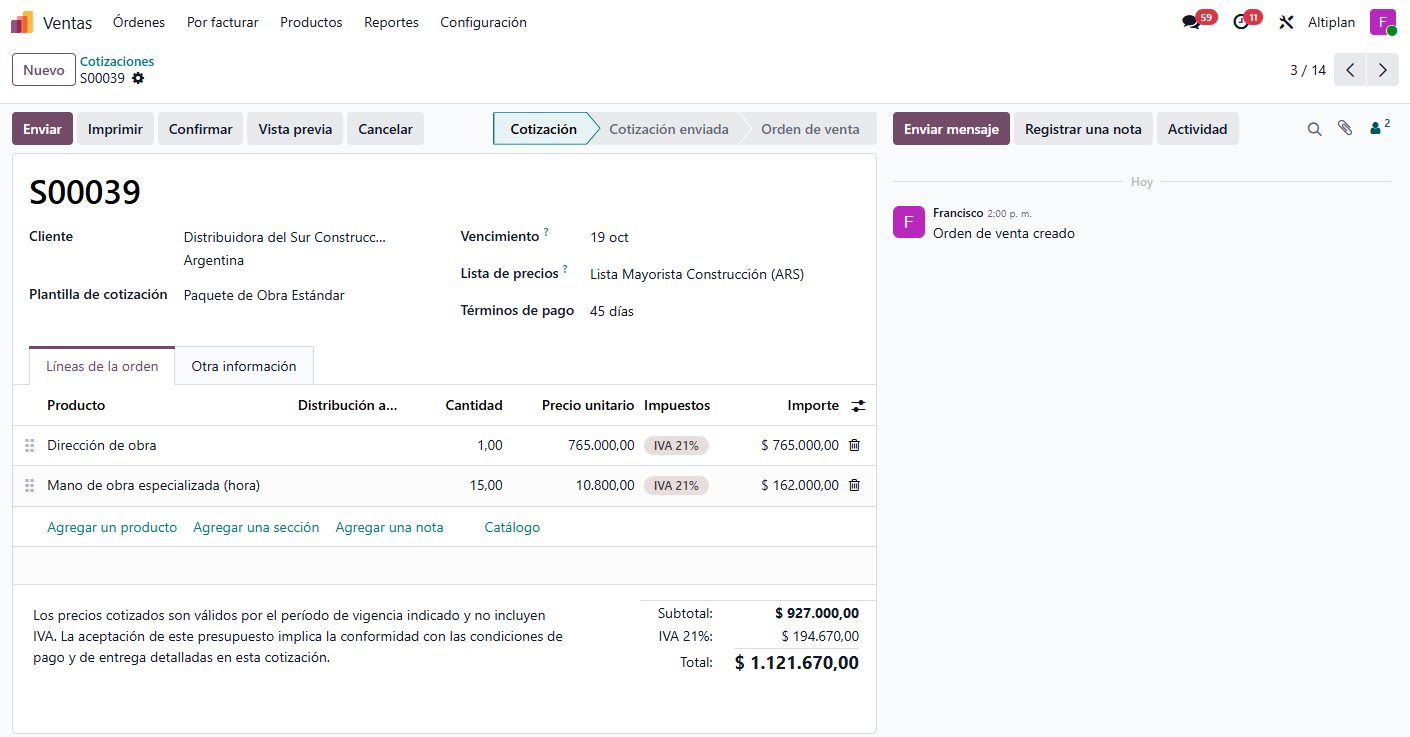
Cuando se agrega una línea, Odoo no deja el Precio unitario en blanco esperando que alguien lo complete: lo calcula al vuelo a partir de la Lista de precios del pedido, que a su vez se completa sola con la lista de precios cargada en la ficha del cliente apenas se lo elige en el encabezado. Mientras la cotización está en borrador, cambiar de cliente vuelve a traer su lista de precios; en cuanto la orden pasa a Orden de venta, ese arrastre automático se corta y la lista de precios queda fija aunque después se toque el cliente.
El campo Lista de precios solo aparece en el encabezado si en Ventas > Configuración > Ajustes > Precios está activada la opción que permite tener varias listas de precios por producto. Si esa opción está apagada, Odoo igual calcula el precio con la lista de la compañía: simplemente no se puede ver ni cambiar desde la orden.
El precio tampoco depende solo del producto: también depende de la cantidad. Si la lista de precios tiene un tramo por volumen —otro precio a partir de determinada cantidad—, cambiar la cantidad de la línea recalcula el precio unitario solo. Eso deja de pasar en cuanto alguien edita el precio a mano: a partir de ese momento la línea queda congelada, y ni la cantidad ni un cambio de lista de precios la vuelven a tocar.
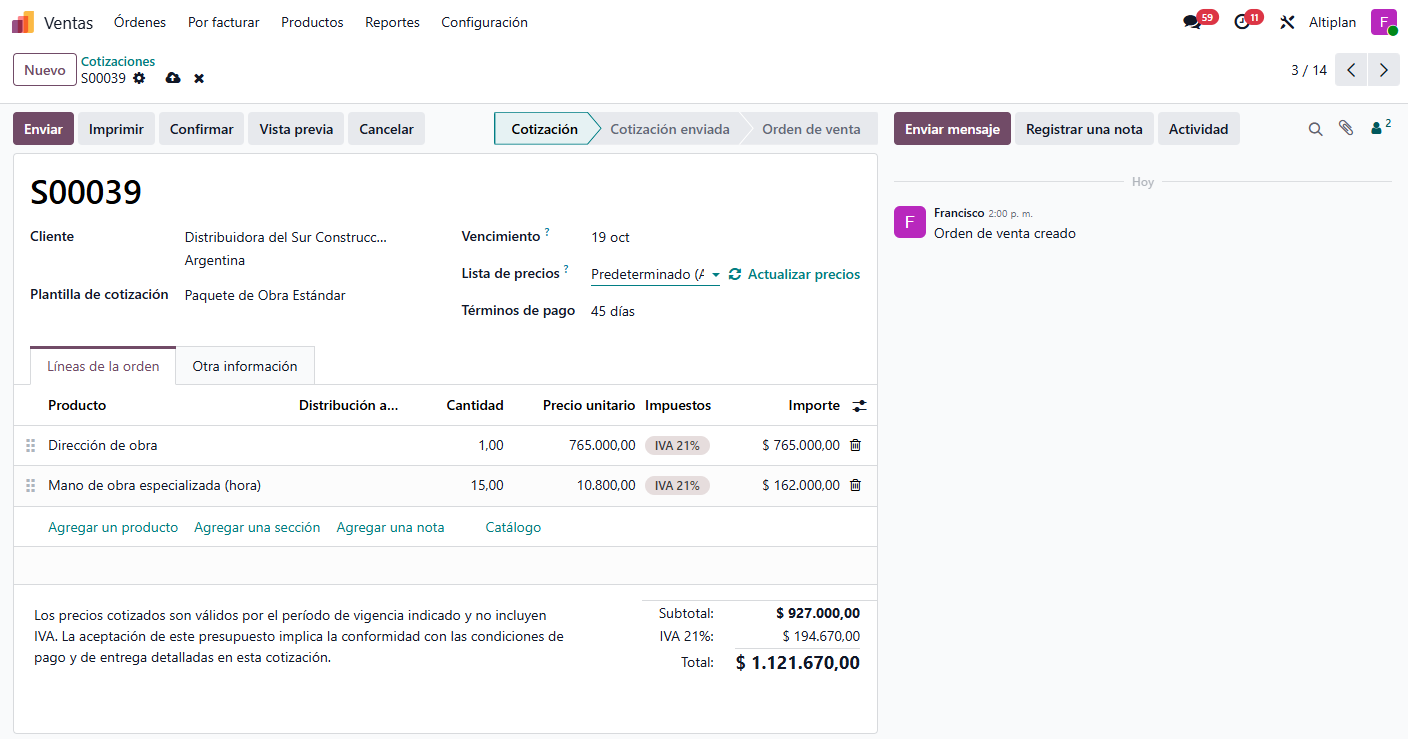
Si el pedido ya tiene líneas cargadas y se cambia la Lista de precios del encabezado, esas líneas no se actualizan solas. Al lado del campo aparece el botón Actualizar precios, y hay que tocarlo a propósito para que recalcule algo.
El descuento línea por línea
Un porcentaje por renglón que a veces lo pone la lista de precios y a veces lo escribe el vendedor.
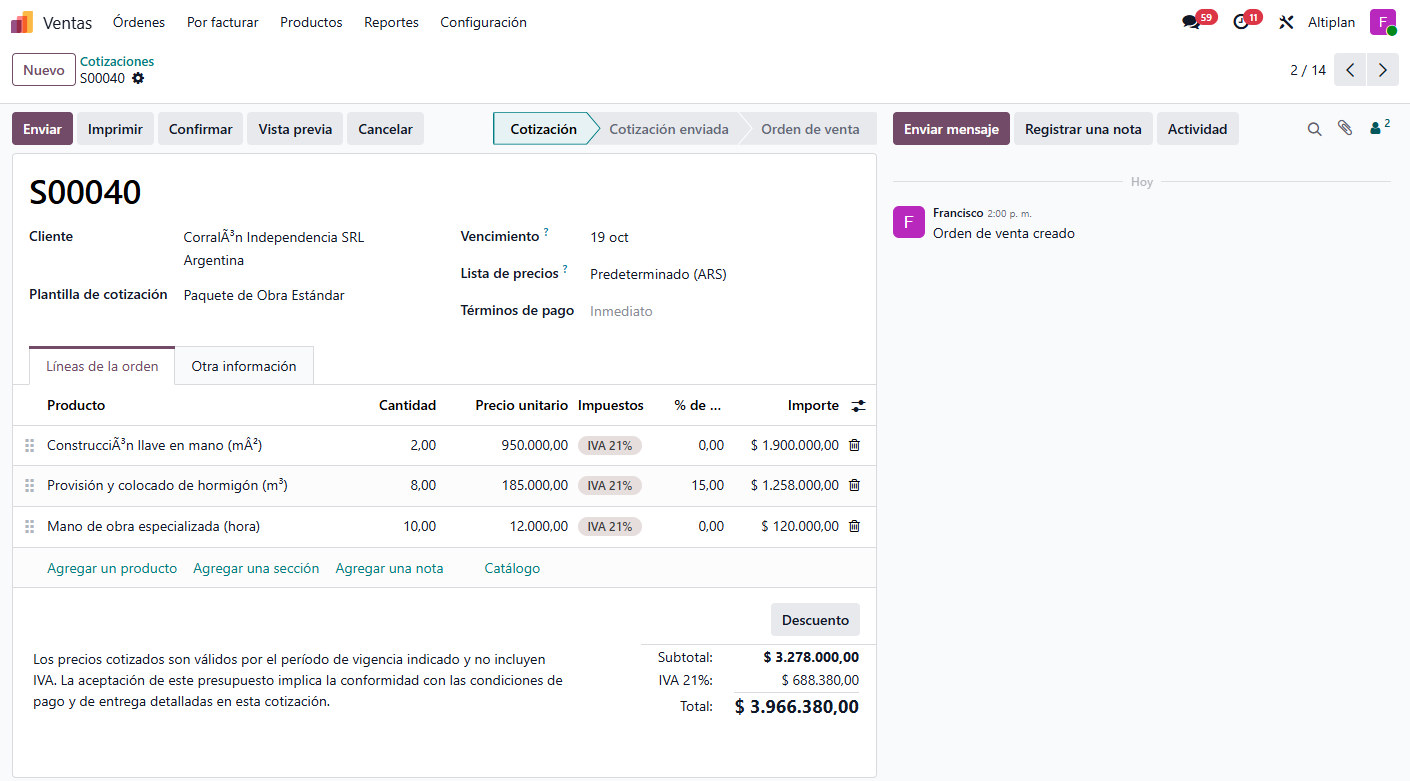
Cada línea tiene su propio campo Descuento (%), que en la lista de líneas aparece con el título corto % de desc.. No está visible por defecto: hace falta activar la opción Descuentos en Ventas > Configuración > Ajustes > Precios. Sin eso prendido, ninguna línea puede tener descuento, y tampoco aparece el botón que se explica en la próxima sección.
Ese porcentaje no siempre lo escribe una persona. Si la lista de precios del cliente tiene una regla de tipo descuento sobre el precio de catálogo —en vez de un precio fijo—, Odoo completa el campo Descuento solo, con el porcentaje que surge de esa regla, apenas se agrega el producto. Si la regla de la lista de precios es de precio fijo, el campo queda en 0% y ahí sí es terreno del vendedor.
El descuento por línea es puntual: sirve para bajarle el precio a un producto en particular sin tocar el resto del pedido. Cuando lo que hace falta es un descuento parejo para toda la orden —o un importe fijo, sin pensar en porcentajes—, conviene el asistente de la próxima sección, que carga el ajuste de una sola vez.
| De dónde sale el % | Qué pasa |
|---|---|
| Regla de descuento en la lista de precios | Odoo lo completa solo al agregar el producto. Igual se puede pisar a mano. |
| Regla de precio fijo en la lista de precios | El campo queda en 0%. Si hace falta un descuento, lo escribe el vendedor. |
| Cargado a mano | Se sostiene aunque después cambie la cantidad; solo se pierde si alguien aprieta Actualizar precios. |
El asistente de descuento global
Tres formas de bajar el total del pedido de una sola vez, con consecuencias distintas sobre las líneas.
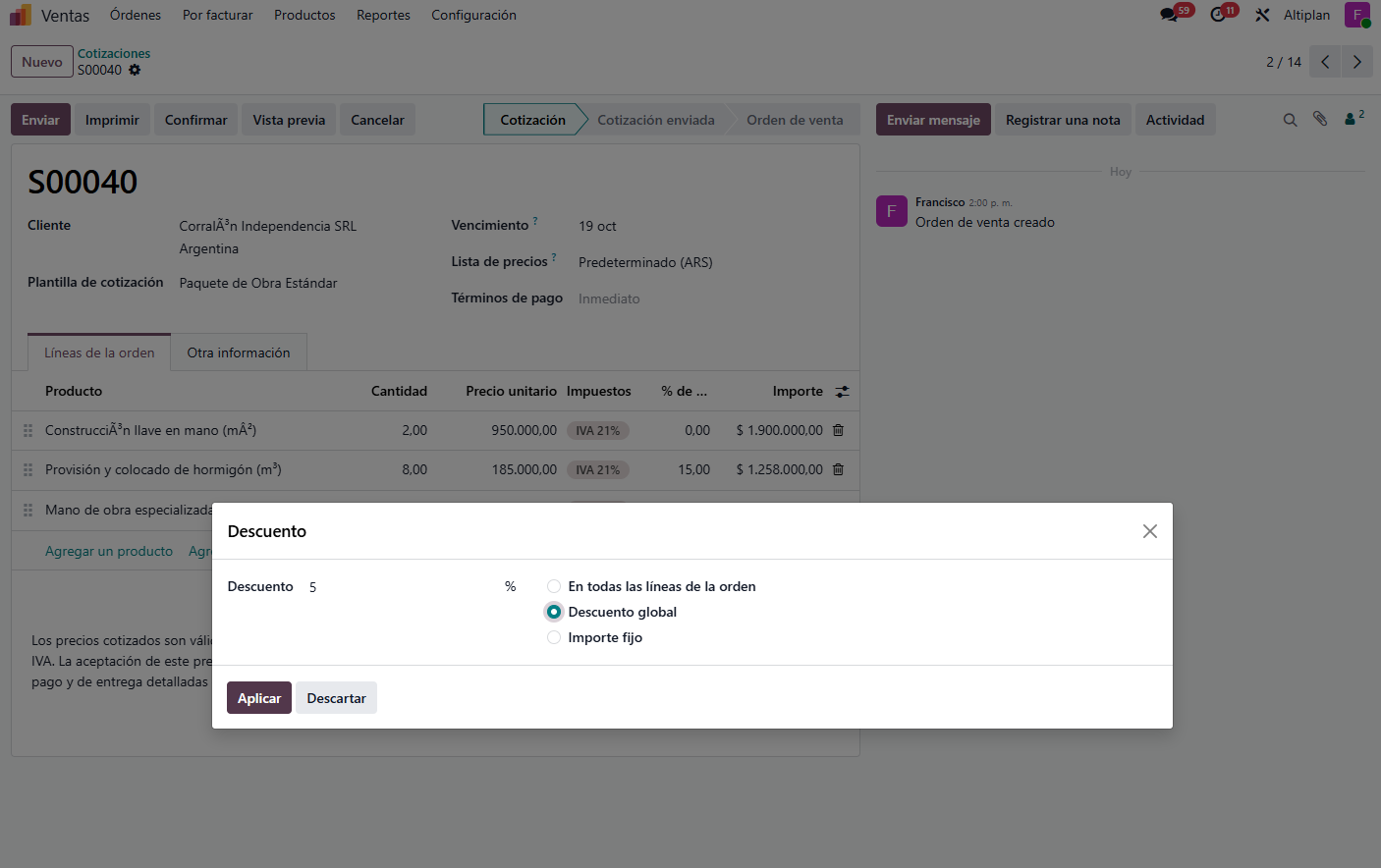
Debajo de la lista de líneas, con la misma opción Descuentos activada, aparece el botón Descuento. Abre un asistente con tres modos, elegibles con opciones tipo radio:
| Opción | Qué hace |
|---|---|
| En todas las líneas de la orden | Escribe el mismo porcentaje en el campo Descuento de cada línea existente. Pisa el valor que tuviera antes: no se suma, se reemplaza. |
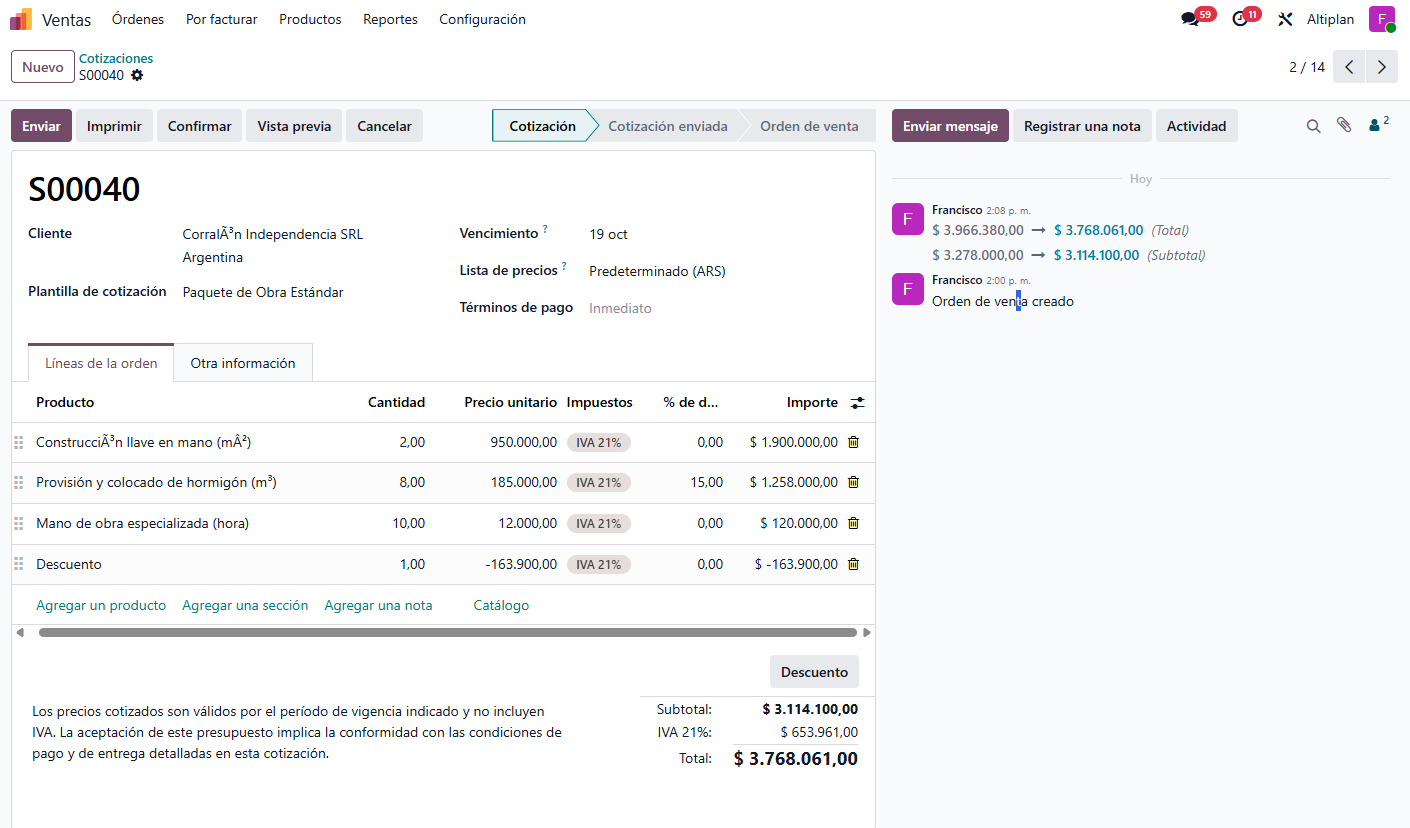
| Descuento global | No toca las líneas: agrega una línea nueva al pie, con un producto de descuento y el importe en negativo, agrupada según los impuestos de las líneas afectadas. |
| Importe fijo | Igual que Descuento global, pero en vez de un porcentaje se carga un importe en dinero; Odoo calcula el porcentaje equivalente sobre el total antes de crear la línea negativa. |
El modo elegido cambia qué campo se ve al lado de las opciones: para las dos primeras es un porcentaje que no puede pasar de 100% —Odoo corta con el error Importe de descuento no válido—, y para Importe fijo es un campo de importe en la moneda del pedido, sin ese techo automático: si se carga un importe mayor al total, el descuento resultante puede superar el 100% sin aviso.
Las dos opciones que generan una línea nueva usan un producto de descuento que vive a nivel compañía. La primera vez que se usan, si nadie lo configuró todavía, Odoo intenta crearlo solo; si el usuario no tiene permiso para eso, corta con un error y sugiere usar el descuento por línea o pedirle a un administrador que lo habilite.
Lo que se hereda del cliente: plazo de pago y posición fiscal
Dos campos del encabezado que se completan solos y que se pueden pisar sin tocar la ficha del cliente.
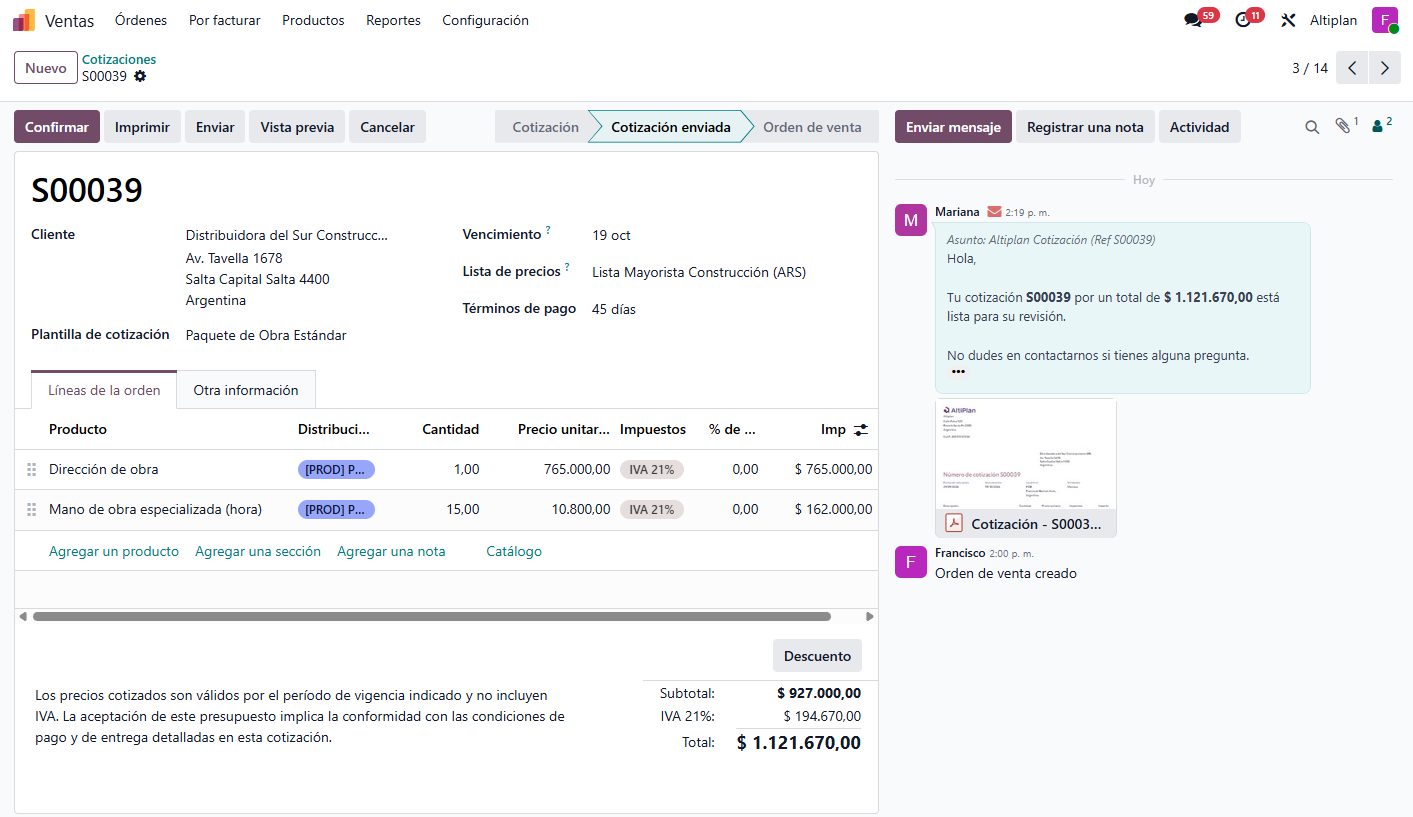
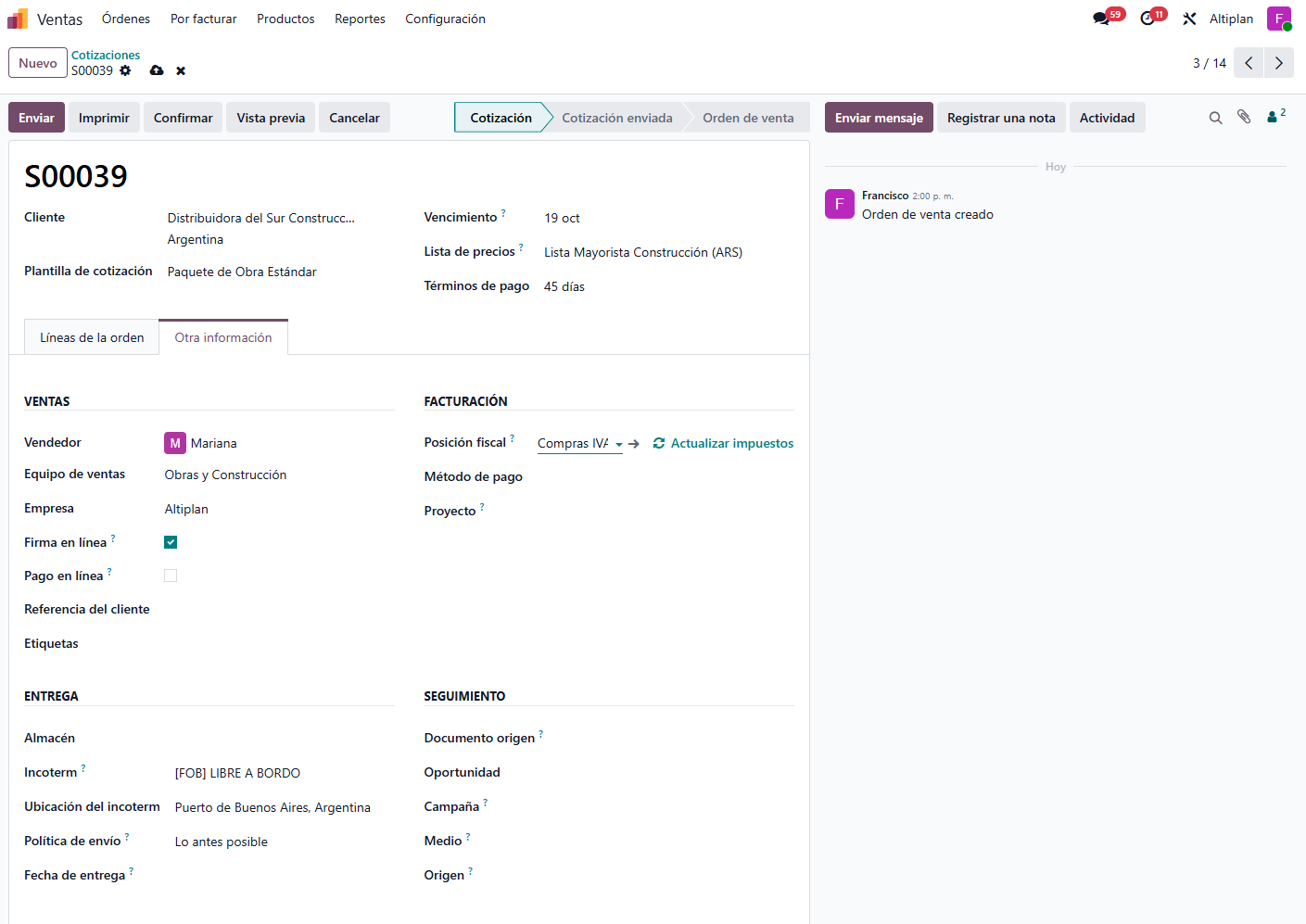
Apenas se elige el cliente, dos campos se completan solos con lo que tiene cargado su ficha: Términos de pago, en el encabezado, que trae el plazo de pago configurado en el cliente —si no tiene ninguno, el campo queda vacío con la referencia visual Inmediato—; y, en la pestaña Otra información, dentro del grupo Facturación, la Posición fiscal.
La posición fiscal no depende solo del cliente elegido en el encabezado: Odoo también mira la dirección de entrega de la orden. Cambiar esa dirección —por ejemplo, para despachar a una sucursal con un régimen impositivo distinto— puede cambiar la posición fiscal aunque el cliente facturado sea el mismo.
Ninguno de los dos campos es de solo lectura: se pueden pisar a mano en un pedido puntual sin tocar la ficha del cliente. Lo que hay que tener en cuenta es que, igual que con la lista de precios, cambiar la Posición fiscal en una orden que ya tiene líneas cargadas no recalcula los impuestos de esas líneas solo: aparece el botón Actualizar impuestos al lado del campo, y hay que apretarlo a propósito.
El Incoterm
El único de los tres datos comerciales que no se hereda de ningún lado: nace vacío en cada pedido.
El Incoterm vive en la misma pestaña Otra información, pero en el grupo Entrega: el campo Incoterm —se elige de una lista fija de términos de comercio internacional que Odoo trae precargada— y, al lado, Ubicación del incoterm, un campo de texto libre para anotar el lugar —el puerto, la ciudad, la aduana— que le da sentido al término elegido.
A diferencia de la lista de precios o la posición fiscal, el Incoterm no se hereda de ningún dato del cliente: nace vacío en cada pedido nuevo y hay que elegirlo a mano cuando la operación lo requiere. No es un campo que todas las empresas usan —tiene sentido en comercio exterior— y por eso no está en el encabezado junto a los demás.
Cuando el pedido se factura, el Incoterm elegido pasa a la factura del cliente, igual que la posición fiscal y el plazo de pago. No hace falta cargarlo dos veces.