El equipo de venta: ficha y estructura
Un equipo agrupa vendedores bajo un responsable y define si trabaja con leads, con oportunidades, o con las dos cosas.
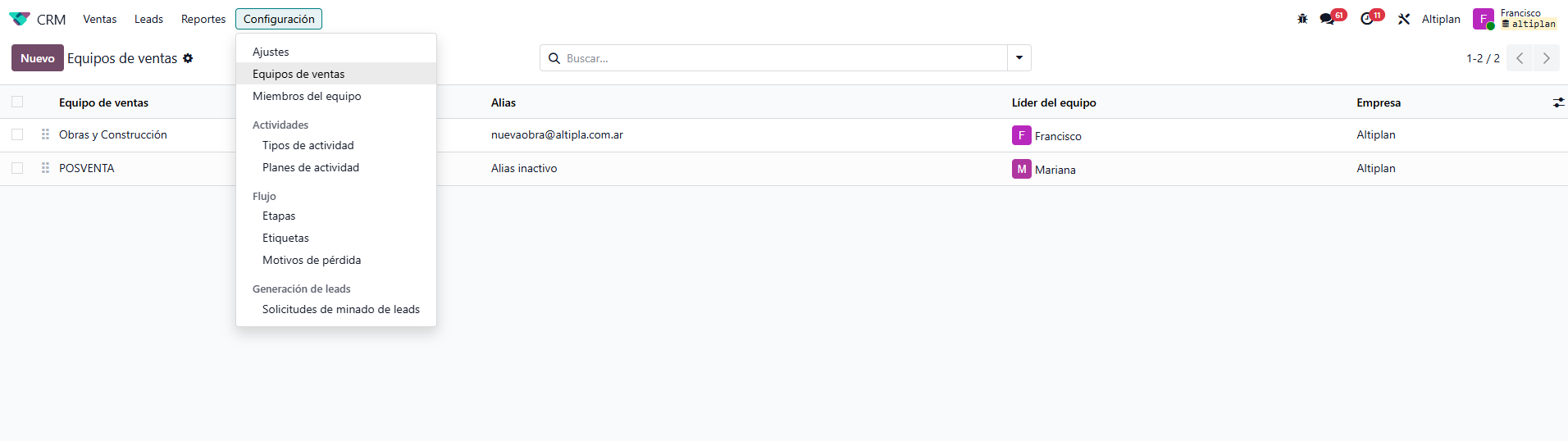
El registro es crm.team y se administra desde dos caminos que no muestran lo mismo:
| Camino | Qué lista |
|---|---|
| CRM > Configuración > Equipos de ventas | Todos los equipos de la compañía, trabajen o no con el flujo de oportunidades (incluye equipos técnicos de otras apps, como el del sitio web o el del punto de venta). |
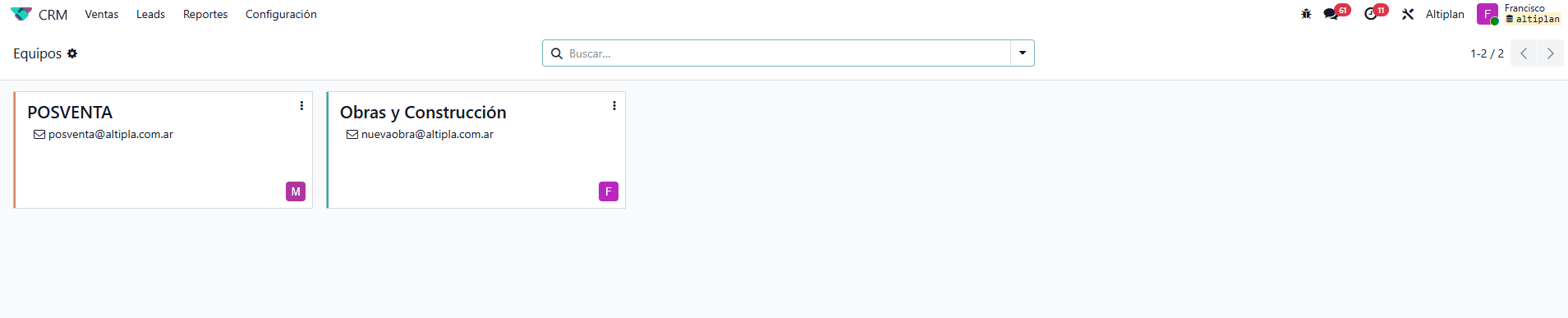
| CRM > Ventas > Equipos | El panel kanban con indicadores, pero solo de los equipos que tienen Flujo activado. |
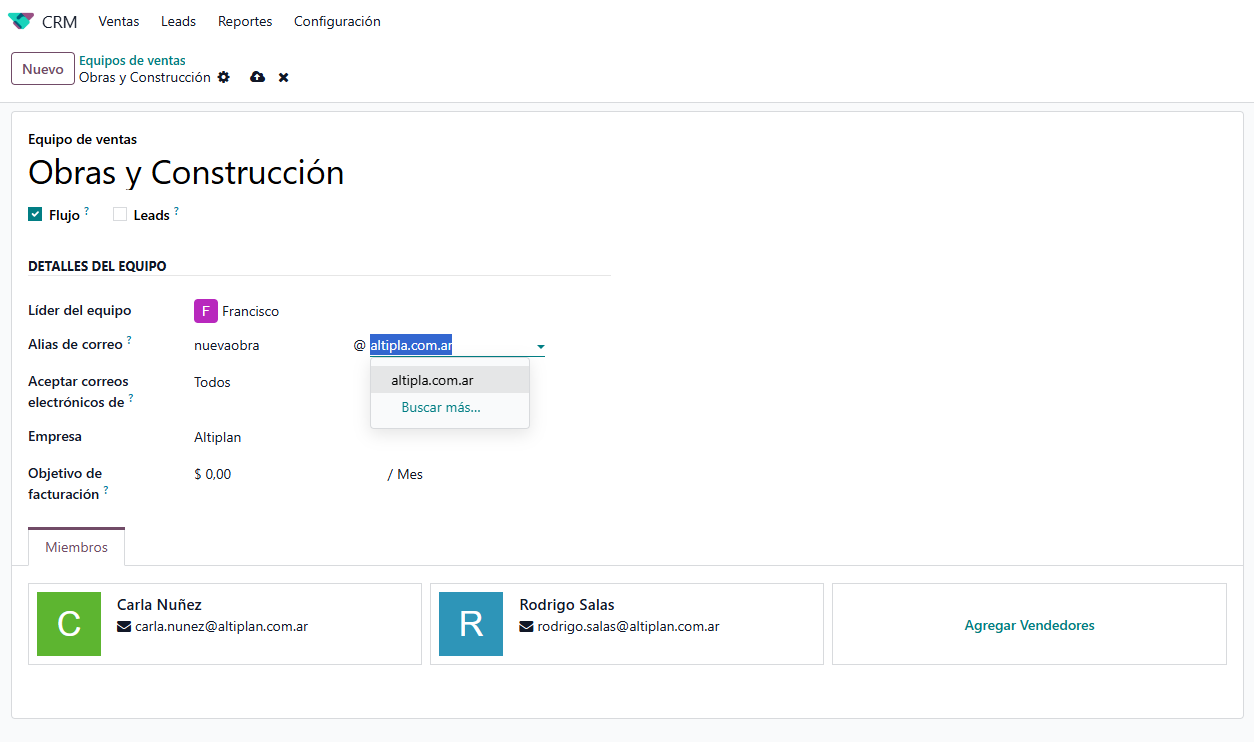
En la ficha, el único responsable formal del equipo es el campo Líder del equipo. Si la instalación tiene más de una compañía activa, aparece además el campo Empresa, que restringe qué usuarios pueden ser miembros de ese equipo.
Cerca del nombre, y solo si la función Leads está activada en los ajustes de CRM, aparecen dos casilleros: Flujo (el equipo trabaja con oportunidades y pipeline) y Leads (agrega un paso previo de calificación antes de convertir en oportunidad). Si esa función global no está activada, el equipo trabaja directamente con oportunidades y estos casilleros ni se muestran.
El bloque Alias de correo —visible solo si el equipo trabaja con Leads o con Flujo— define una dirección propia del equipo: todo lo que llegue a esa casilla se convierte automáticamente en un lead o una oportunidad nueva, ya asignada a este equipo. El campo Aceptar correos electrónicos de controla qué remitentes pueden generar registros por esa vía.
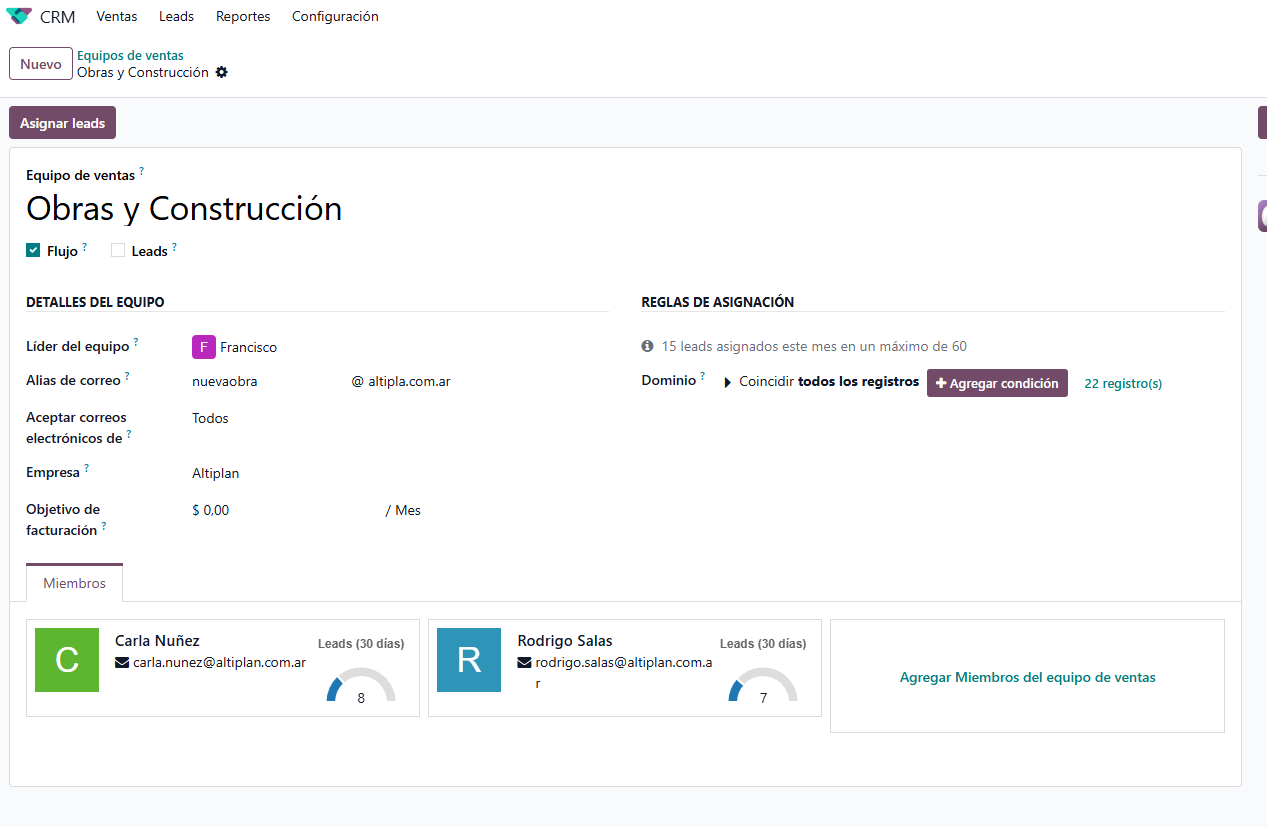
La pestaña Miembros cambia de contenido según si la asignación automática está activada para toda la instancia (se explica en la sección 4). Si no lo está, muestra la lista simple de Vendedores del equipo. Si lo está, muestra en su lugar las tarjetas de crm.team.member con la cuota de leads de cada uno —el tema de la sección siguiente—.
Miembros del equipo y su capacidad de leads
Cada miembro es un registro propio, con su propia cuota mensual y su propio interruptor de exclusión.
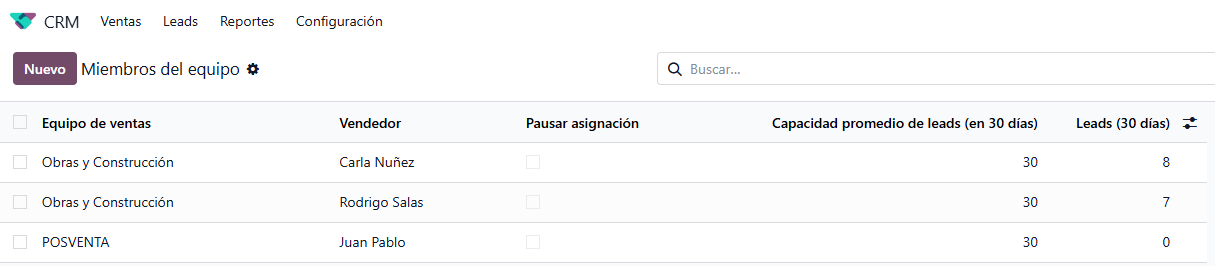
Un vendedor no pertenece al equipo por estar en un campo de selección múltiple: cada membresía es un registro de crm.team.member, con sus propios campos. Se edita desde la pestaña Miembros de la ficha del equipo —cuando la asignación automática está activa— o, para verla como lista plana de todos los equipos juntos, desde CRM > Configuración > Miembros del equipo: este último ítem de menú solo aparece con las funciones técnicas activadas.
| Campo | Qué hace |
|---|---|
| Capacidad promedio de leads (en 30 días) | Cuántos leads puede absorber este vendedor en un mes. Valor por defecto: 30. Es la base de todo el cálculo de cuota diaria. |
| Pausar asignación | Saca a este vendedor puntual del reparto, aunque su equipo sí participe. No es el mismo campo que «Omitir la asignación automática» del equipo (sección 4): ese es a nivel de equipo, este a nivel de vendedor. |
| Leads (últimas 24 horas) | Cuántos leads ya recibió en el último día. Es lo que se resta de la cuota diaria antes de asignarle más. |
| Leads (30 días) | Total asignado en el último mes. Es el número que también se suma en la ficha del equipo para saber si el equipo se pasó de su límite. |
La cuenta diaria que hace el sistema es simple: capacidad dividido 30, redondeado. Con la capacidad por defecto de 30, eso da 1 lead por día. Ese número —menos lo ya asignado en las últimas 24 horas— es lo que un vendedor puede recibir la próxima vez que corra la asignación automática. La asignación manual desde el botón de la ficha del equipo (sección 4) ignora lo ya asignado y usa la cuota completa.
El dominio de asignación: quién recibe qué lead
El reparto automático corre en dos pasadas: primero a equipos, después a vendedores dentro de cada equipo.
Cuando corre la asignación automática, Odoo busca leads que no tengan ni equipo ni vendedor asignado y reparte en dos pasos separados:
| Paso | Qué hace |
|---|---|
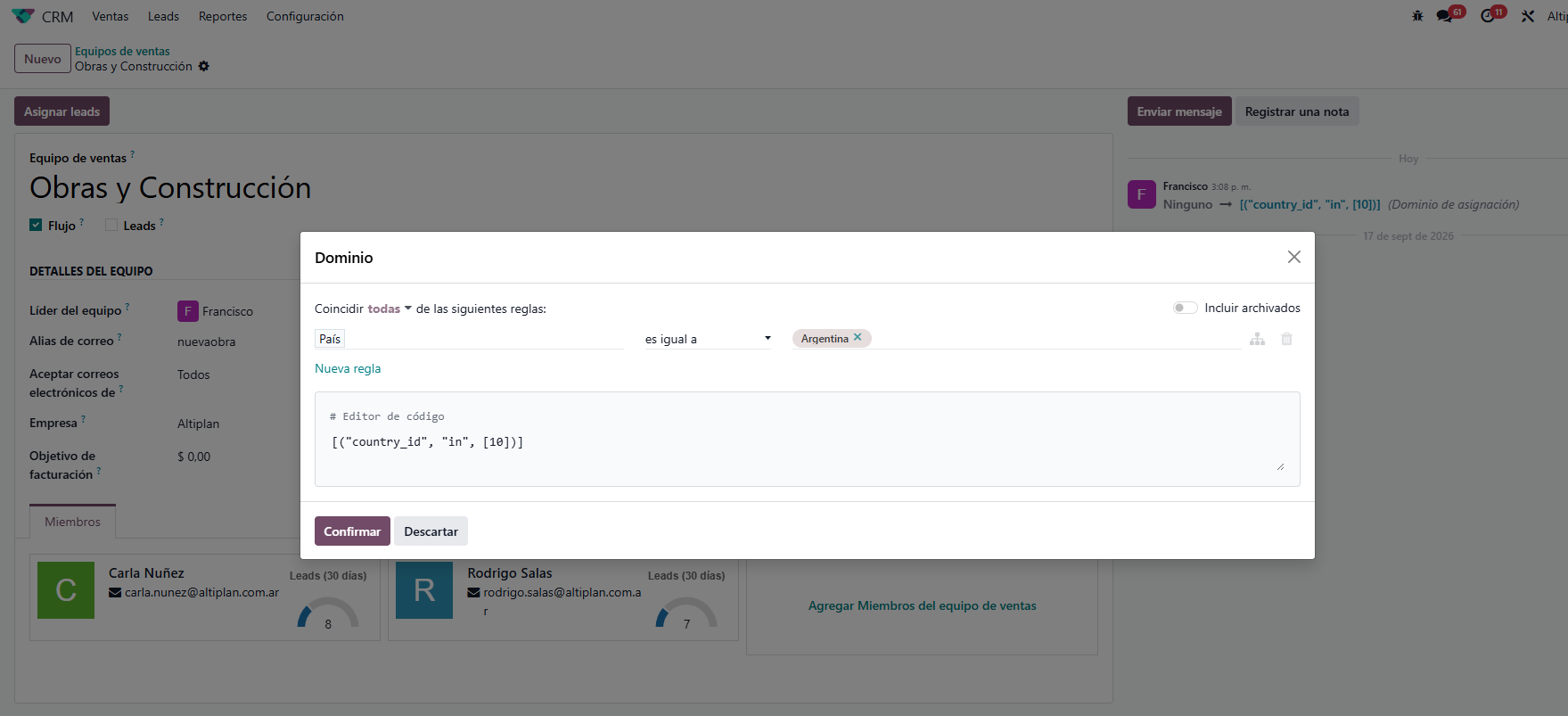
| 1. Reparto entre equipos | Para cada equipo con capacidad mayor a cero —la suma de la capacidad de sus miembros, que se lee en la ficha del equipo como «X leads asignados este mes en un máximo de Y»—, busca leads sin equipo que cumplan su Dominio. Si el dominio está vacío, no filtra nada. Reparte de a un lead por vez, eligiendo el equipo al azar mediante un sorteo pesado por esa capacidad total: a más capacidad, más probabilidad de que le toque el próximo lead, pero no es un orden fijo. |
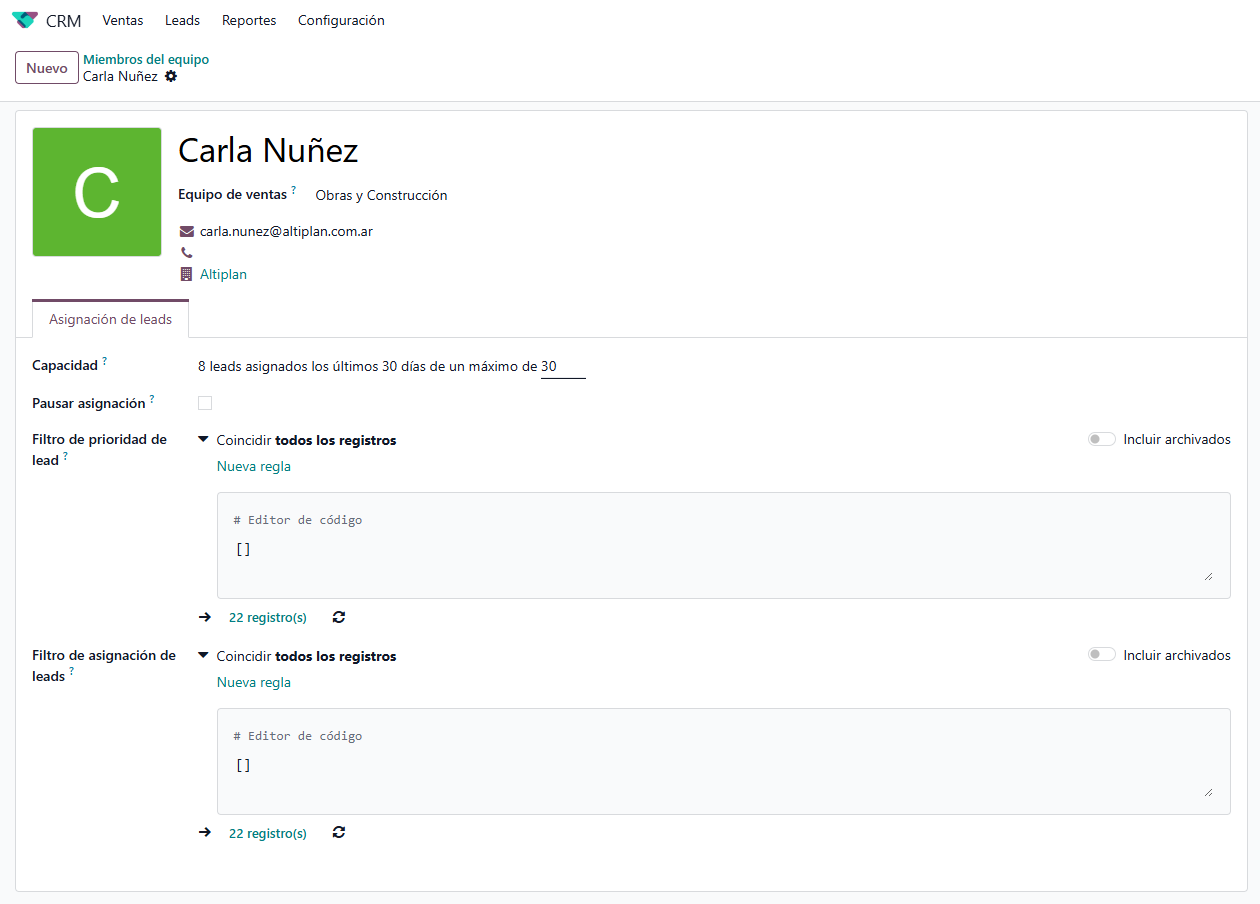
| 2. Reparto entre vendedores | Dentro de cada equipo, mira solo los leads que ese equipo acaba de recibir, y corre en dos pasadas. Primero reparte —ordenados por probabilidad, del más caliente al menos caliente— los leads que matchean a la vez el Filtro de asignación de leads del vendedor y su Filtro de prioridad de lead, si tiene uno cargado. Recién en la segunda pasada reparte el resto de los leads del equipo, mirando solo el Filtro de asignación de leads. En las dos pasadas ordena a los vendedores elegibles por su cuota diaria restante. |
El filtro del equipo (Dominio) y el del vendedor se acumulan, no se reemplazan: un lead tiene que pasar los dos para llegarle a esa persona en particular. Dejar todo vacío —lo más común— significa que cualquier lead sin asignar puede caer en cualquier equipo o vendedor con cupo disponible.
A nivel de vendedor no hay un solo campo "Dominio" como a nivel de equipo: hay dos, en la ficha del miembro (crm.team.member) — Filtro de asignación de leads (el que filtra de verdad) y Filtro de prioridad de lead (el que solo adelanta el orden). Los tres —el Dominio del equipo y los dos filtros del vendedor— usan el mismo editor visual: se arman condiciones por campo del lead sin escribir código, y se puede ver cuántos registros matchean antes de guardar.
Activar y disparar la asignación automática
El interruptor es único para toda la instancia: no se activa equipo por equipo.
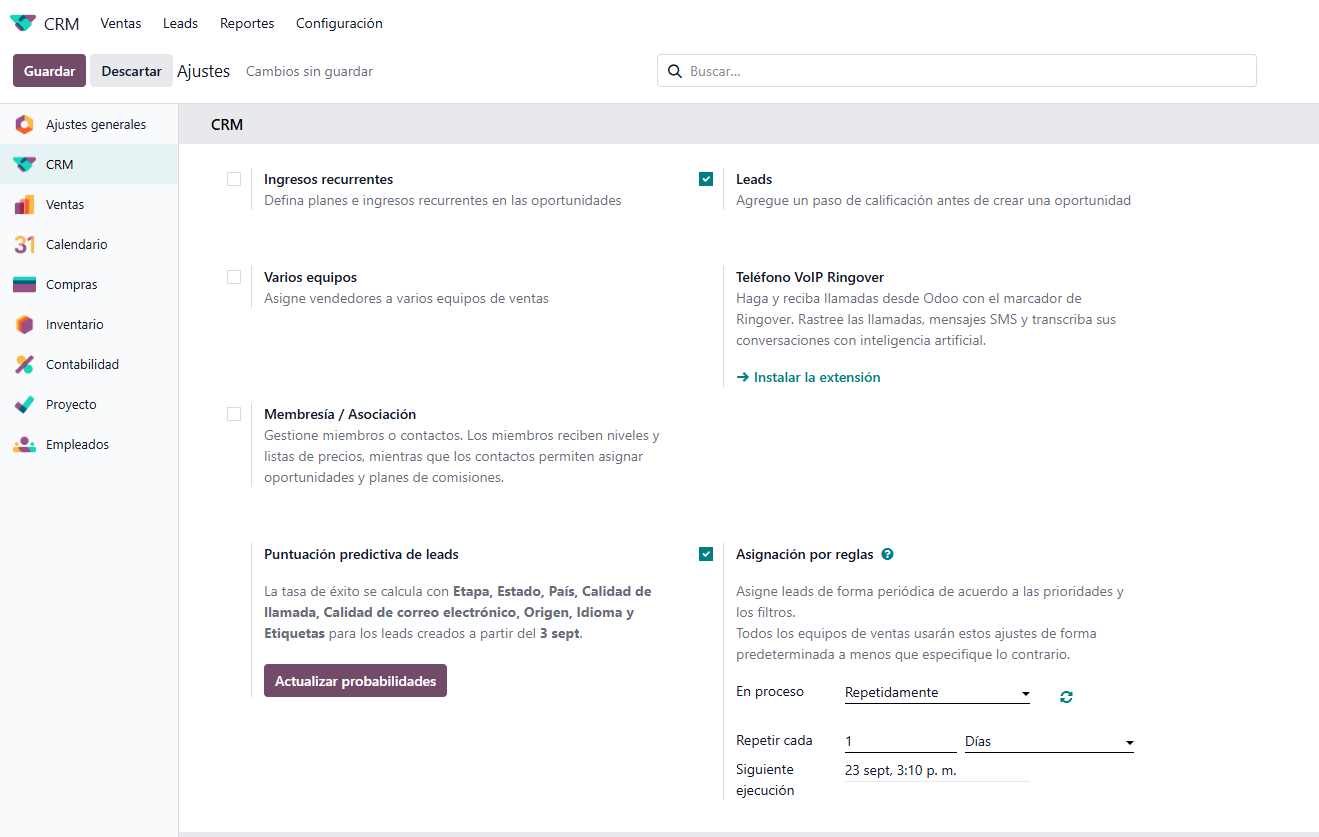
Todo lo anterior queda inerte hasta que se activa Asignación por reglas en CRM > Configuración > Ajustes. Es un parámetro global: una vez activado, el grupo Reglas de asignación y el botón Asignar leads aparecen en la ficha de todos los equipos que trabajan con Leads o con Flujo, no en uno solo.
Debajo del interruptor hay un selector que define cómo corre: Manual (el reparto solo se dispara a mano) o Repetidamente (activa un cron interno, CRM: Lead Assignment, que corre solo con el intervalo configurado en Repetir cada y muestra la próxima corrida en Siguiente ejecución). El casillero Omitir la asignación automática a nivel de equipo solo se muestra cuando el modo es Repetidamente: es el que excluye a ese equipo tanto del cron diario como del botón de actualización manual de esta misma pantalla.
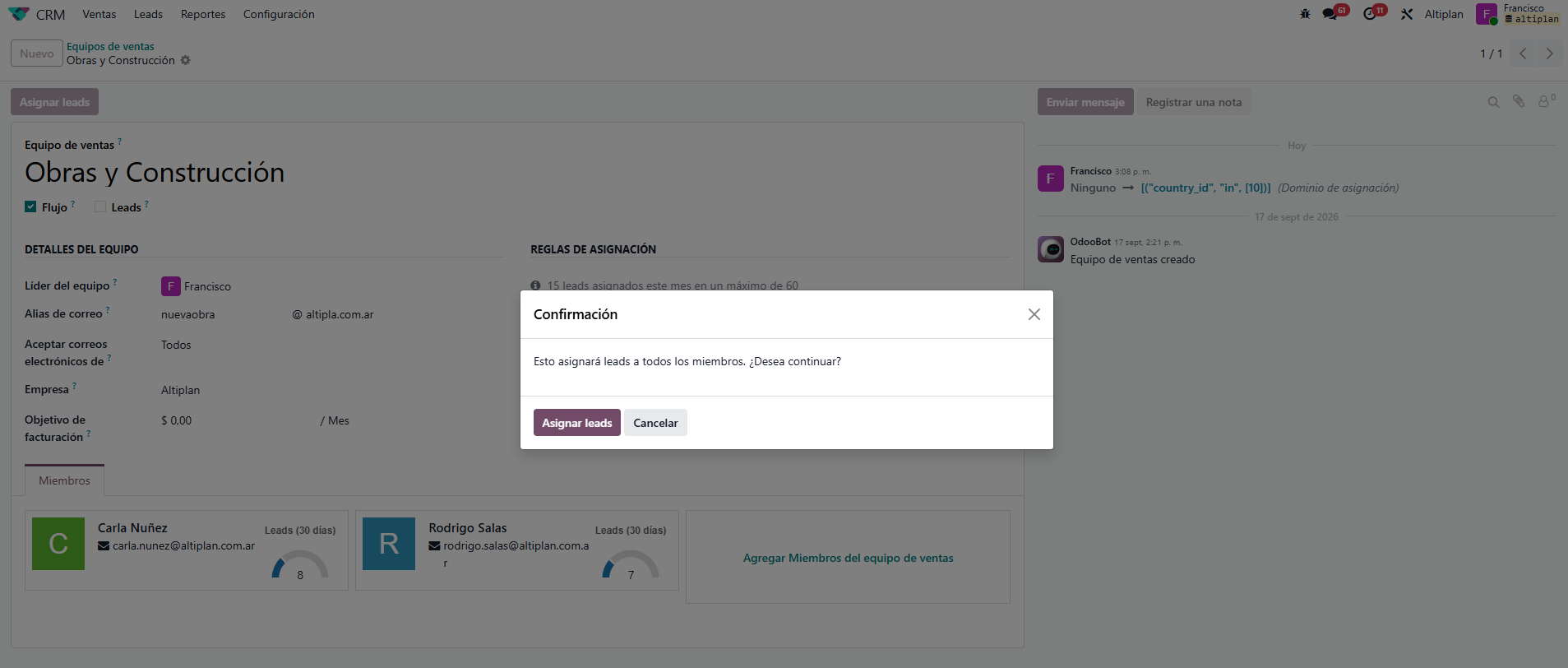
Sin salir de Ajustes, el ícono de actualizar junto al selector dispara una corrida inmediata sobre todos los equipos que no la tengan excluida. Y desde la ficha de un equipo puntual, el botón Asignar leads —con confirmación: «Esto asignará leads a todos los miembros. ¿Desea continuar?»— corre el reparto completo (equipo y sus miembros) para ese equipo únicamente, usando la cuota llena de cada vendedor sin descontar lo ya asignado en el día.
Leer el panel de Equipos de venta
La tarjeta es más chica de lo que parece: nombre, alias, un link a lo urgente, y el resto escondido en el menú de tres puntos.
CRM > Ventas > Equipos muestra una tarjeta por equipo —solo los que trabajan con Flujo—, pero la tarjeta en sí no trae importes ni gráfico de ningún tipo: eso es de otras apps (el dashboard de Ventas/Facturación), no de CRM. Lo que sí trae:
| Elemento | Qué es |
|---|---|
| Ícono de sobre + dirección | El alias de correo del equipo, si tiene uno configurado. No es un enlace, es solo referencia. |
| Leads sin asignar | Cuántos leads del equipo todavía no tienen vendedor, con link directo a esa lista. Solo aparece si hay al menos uno. |
| Avatar abajo a la derecha | El Líder del equipo. |
El resto vive en el menú de tres puntos (⋮) de cada tarjeta: View (accesos directos a Leads y Oportunidades del equipo, según cuál de las dos use), New (para cargar un registro nuevo) y Reporting (los mismos reportes de CRM > Reportes, más Actividades) — son atajos, no agregan información que no esté ya en otro lado del manual.