Ordenado o entregado: la política por producto
Cada producto decide, con un solo campo, si sus líneas facturan lo que se pidió o lo que efectivamente se entregó.
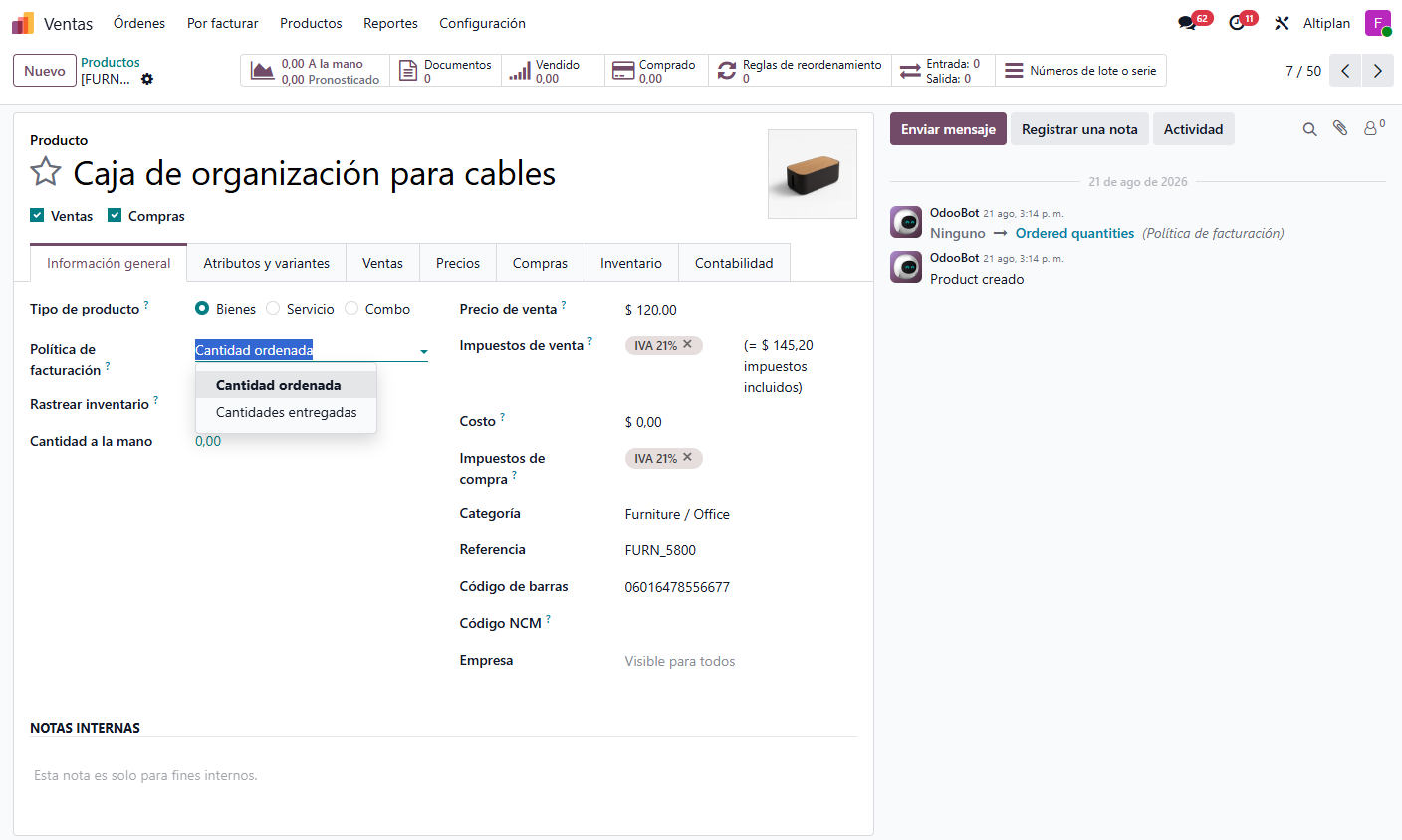
Odoo no factura una orden completa de un saque: lo que se puede facturar en cada línea depende de un campo que vive en el producto, no en la orden. Se llama Política de facturación y está en la ficha del producto, pestaña Información general. Es obligatorio para todo producto que se pueda vender (no aplica a los productos de tipo combo), y tiene solo dos valores:
| Política | Qué habilita facturar |
|---|---|
| Cantidad ordenada | Lo que se pidió, apenas la orden está confirmada. No hace falta que nada haya salido del depósito. |
| Cantidades entregadas | Solo lo que ya se entregó. Aunque la orden esté confirmada, si no hay entrega registrada no hay nada que facturar. |
La diferencia no es cosmética: con Cantidad ordenada, la cantidad pendiente de facturar de una línea es cantidad pedida menos cantidad ya facturada, sin mirar la entrega para nada. Con Cantidades entregadas, esa misma cuenta se hace contra la cantidad entregada, no contra la pedida. Es el motivo por el que dos líneas de la misma orden, con la misma cantidad y el mismo estado de entrega, pueden estar en situaciones de facturación completamente distintas: todo depende de qué política tiene cargada cada producto.
Los servicios y los productos sin seguimiento de inventario suelen venir con Cantidad ordenada por defecto; los productos almacenables o consumibles, con Cantidades entregadas. Se puede cambiar en cualquier momento, pero es una configuración del producto: afecta a todas las órdenes que lo usen de ahí en adelante.
El estado de facturación: por línea y por orden
Un semáforo de cuatro valores que decide qué botón de facturar aparece y en qué lista termina cada orden.
Cada línea de una orden confirmada tiene un Estado de la factura que resume, en una palabra, su situación respecto a la facturación:
| Estado | Cuándo aparece |
|---|---|
| Nada que facturar | La orden no está confirmada, o la línea no tiene nada pendiente según su política. |
| Por facturar | Hay cantidad pendiente de facturar (ordenada o entregada, según la política) mayor a cero. |
| Facturado por completo | Lo facturado ya alcanza o supera lo pedido. |
| Oportunidad de venta adicional | Solo con política Cantidad ordenada: se entregó más de lo pedido y esa diferencia todavía no se facturó. |
La orden completa también tiene su propio Estado de la factura, y no es un promedio: es una regla de prioridad sobre las líneas. Si alguna línea está Por facturar, la orden entera queda Por facturar. Si no hay ninguna así pero todas están Facturado por completo, la orden queda Facturado por completo. Y si el resto son facturadas o de oportunidad de venta adicional, la orden pasa a Oportunidad de venta adicional. Alcanza con una sola línea pendiente para que la orden entera se lea como pendiente.
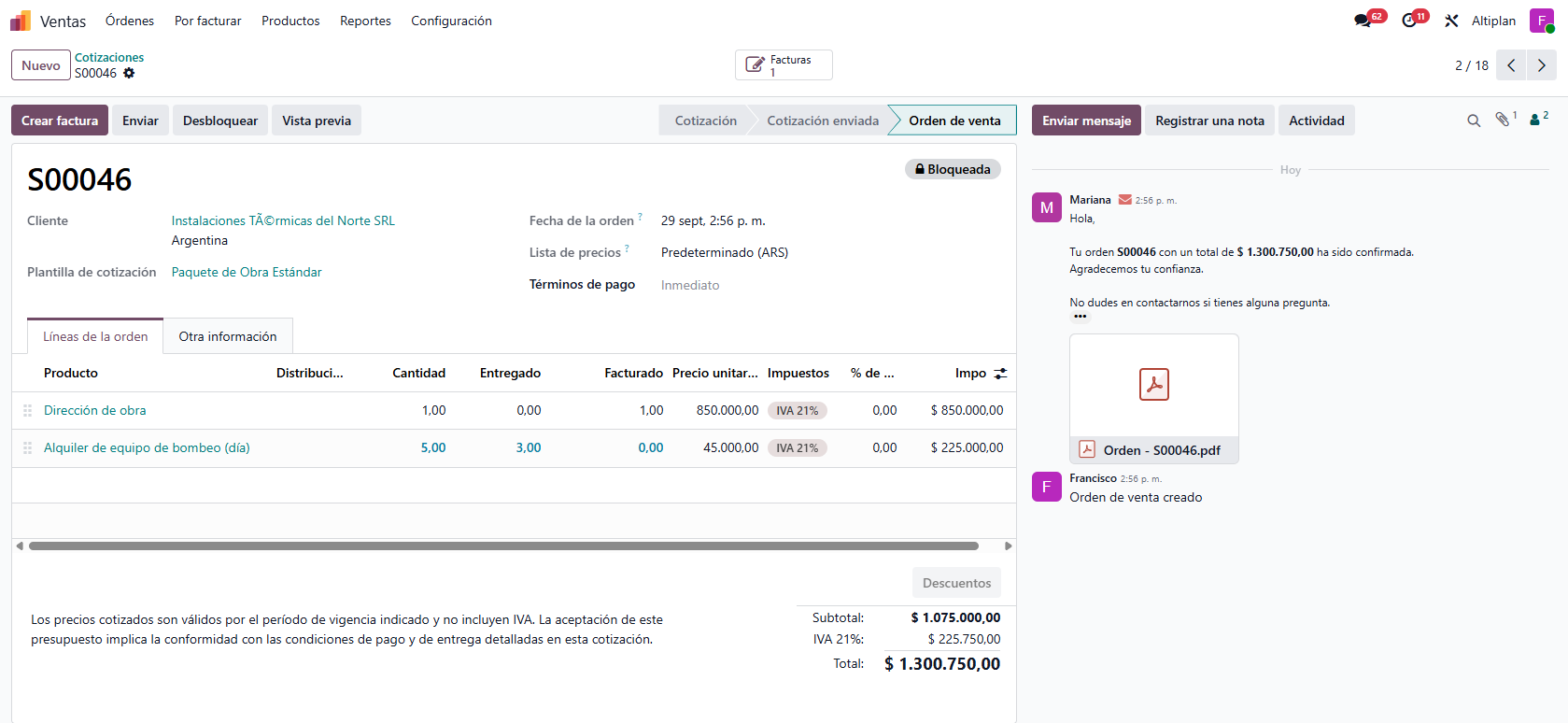
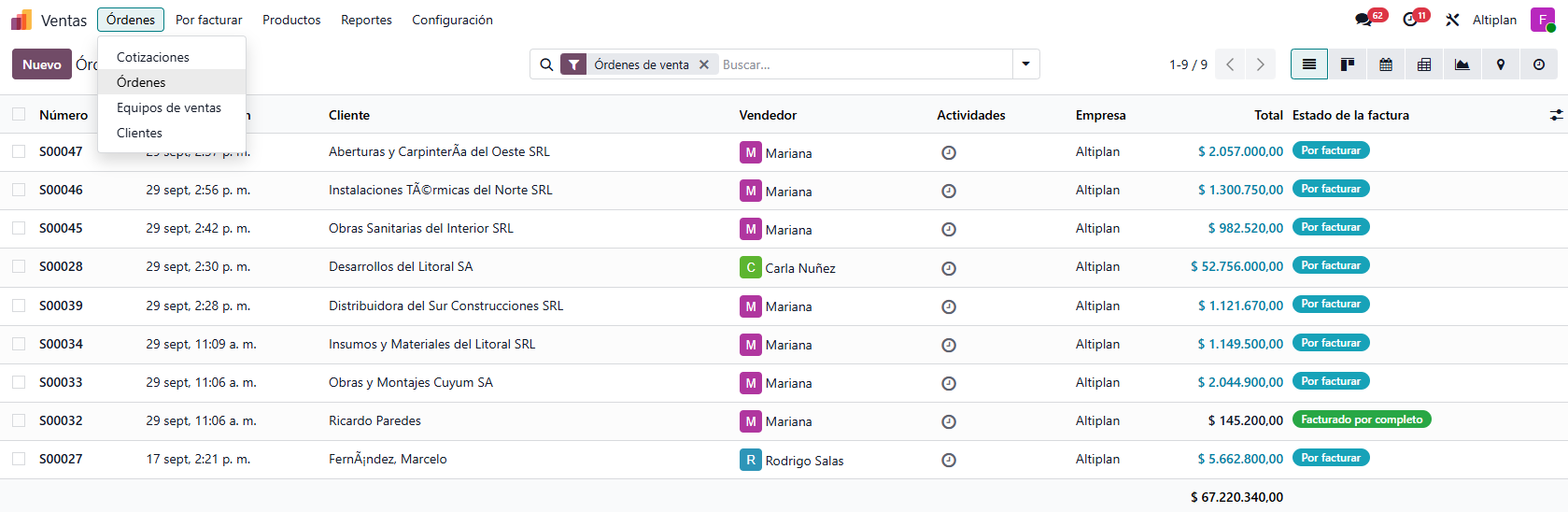
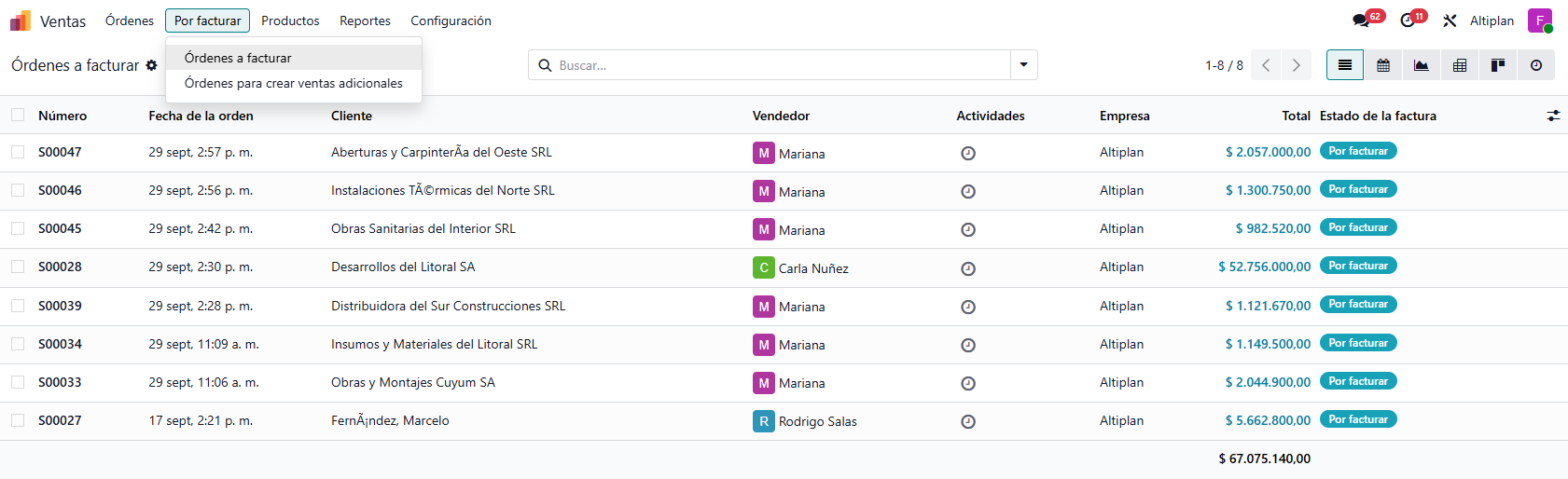
Dónde se ve esto en la práctica: la columna Estado de la factura del listado Ventas > Órdenes > Pedidos, con una insignia de color por estado, y los dos accesos directos Ventas > Por facturar > Órdenes a facturar y Órdenes para crear ventas adicionales, que llegan con el filtro ya aplicado. Dentro de la ficha de la orden, este estado no aparece como un campo a la vista, pero se lee igual de forma indirecta: las columnas Cantidad, Entregado y Facturado de la línea pendiente aparecen resaltadas en celeste y negrita.
Facturar por anticipado
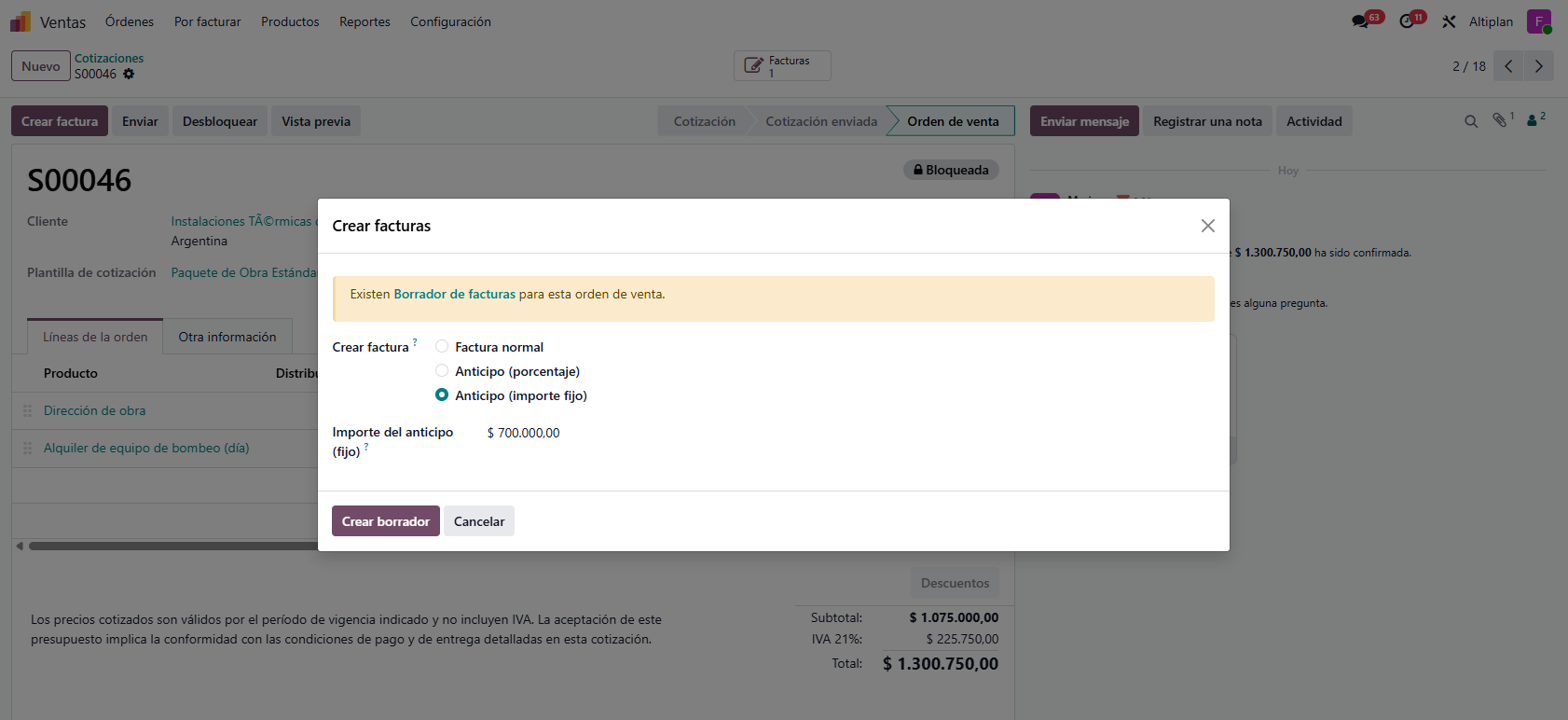
El mismo botón «Crear factura» abre un asistente que arma una factura normal o un anticipo, por porcentaje o por un importe fijo.
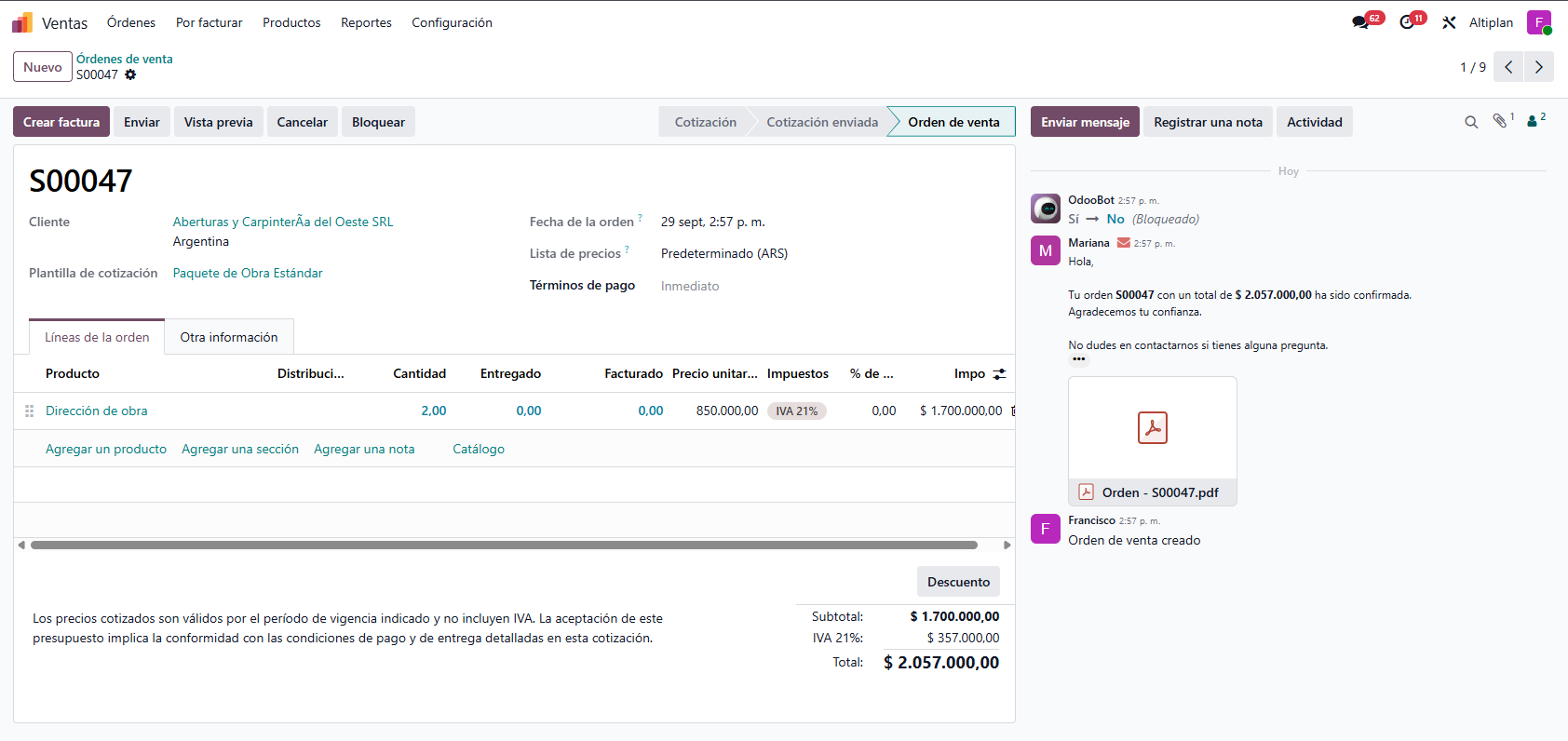
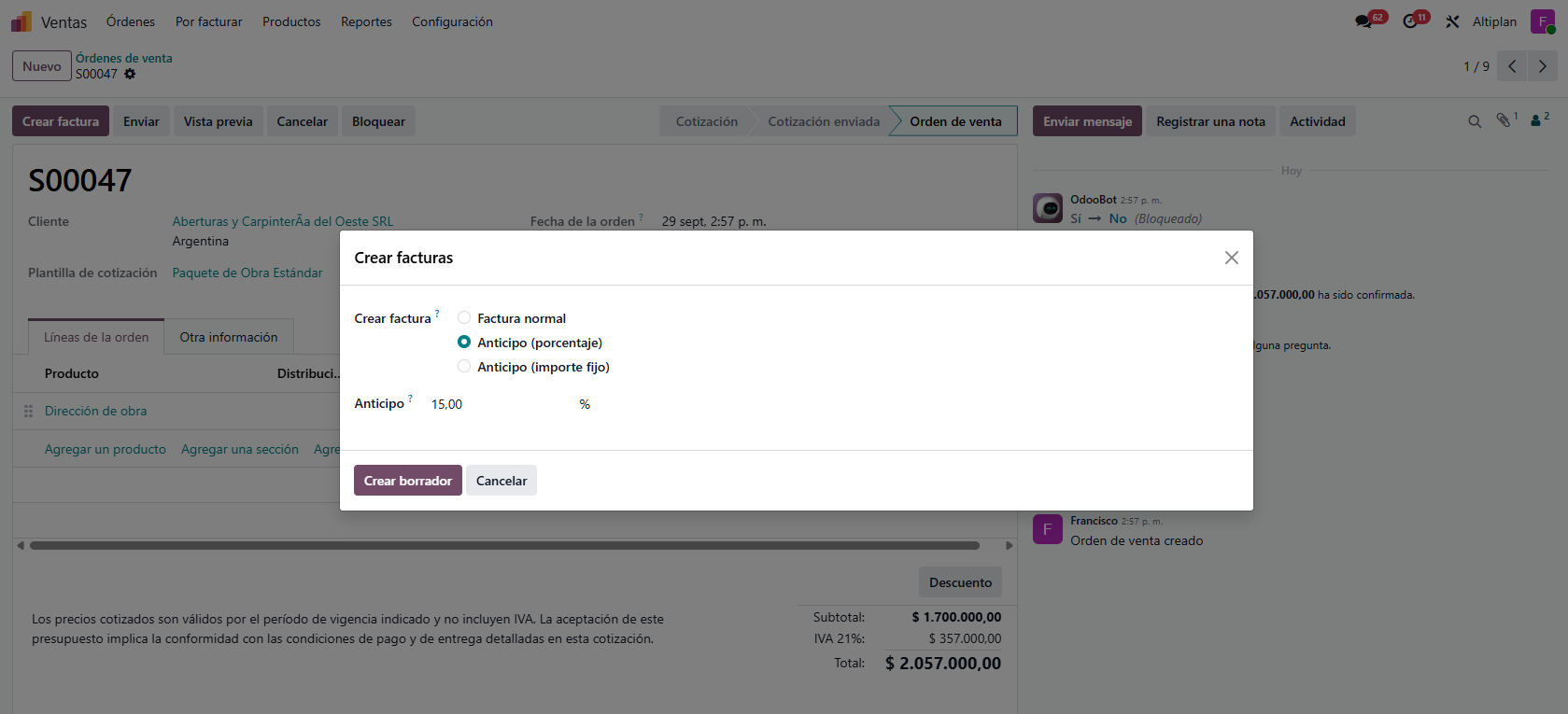
El botón Crear factura aparece en la cabecera de la orden confirmada en dos situaciones distintas. La más común: cuando el Estado de la factura es Por facturar, y ahí abre el asistente listo para facturar todo lo pendiente como Factura normal. La segunda, menos evidente: cuando todavía no hay nada pendiente (Nada que facturar) pero la orden ya está confirmada, también aparece un botón Crear factura —para cobrar un anticipo antes de que haya algo formalmente facturable— y en ese caso el asistente arranca directamente en modo Anticipo (porcentaje).
El asistente tiene un campo Crear factura con tres opciones:
| Opción | Qué genera |
|---|---|
| Factura normal | Una factura con todas las líneas que estén Por facturar, respetando la política de cada una. Es la opción por defecto. |
| Anticipo (porcentaje) | Una línea de anticipo por el porcentaje indicado en el campo Anticipo, calculado sobre el total de la orden. |
| Anticipo (importe fijo) | Una línea de anticipo por el monto exacto que se escriba en Importe del anticipo (fijo). |
Los dos anticipos exigen un valor positivo —Odoo corta con un error si se deja en cero o negativo— y en ambos casos la línea de anticipo se agrega dentro de una sección aparte llamada Anticipos, sin tocar las líneas originales de la orden. Si ya existen facturas en borrador vinculadas a la orden, el asistente lo avisa arriba de todo, y al elegir Factura normal aclara además que la nueva factura va a descontar esas borrador. Y si la orden ya tiene anticipos previos, aparece un campo Facturado mostrando cuánto se cobró de anticipo hasta ese momento.
Cuando se factura más de una orden a la vez desde el listado, el asistente cambia: las opciones de anticipo desaparecen —solo se puede facturar normal— y en su lugar aparece Facturación consolidada, para agrupar todas las órdenes del mismo cliente en una sola factura en lugar de una por orden. El anticipo, por diseño, es una operación de una orden por vez.
El botón Crear borrador confirma cualquiera de las tres opciones y deja la factura armada en Contabilidad, en estado borrador, para revisar antes de publicarla.
Cancelar una orden
Cancelar siempre pide confirmación antes de aplicar el cambio; lo único que cambia según el estado es si el botón está disponible.
El botón Cancelar está disponible en Cotización, Cotización enviada y Orden de venta; no aparece si la orden está Bloqueada —hay que desbloquearla primero, y si se intenta igual por otra vía, Odoo corta con el error "Debe desbloquear la orden para cancelarla"—.
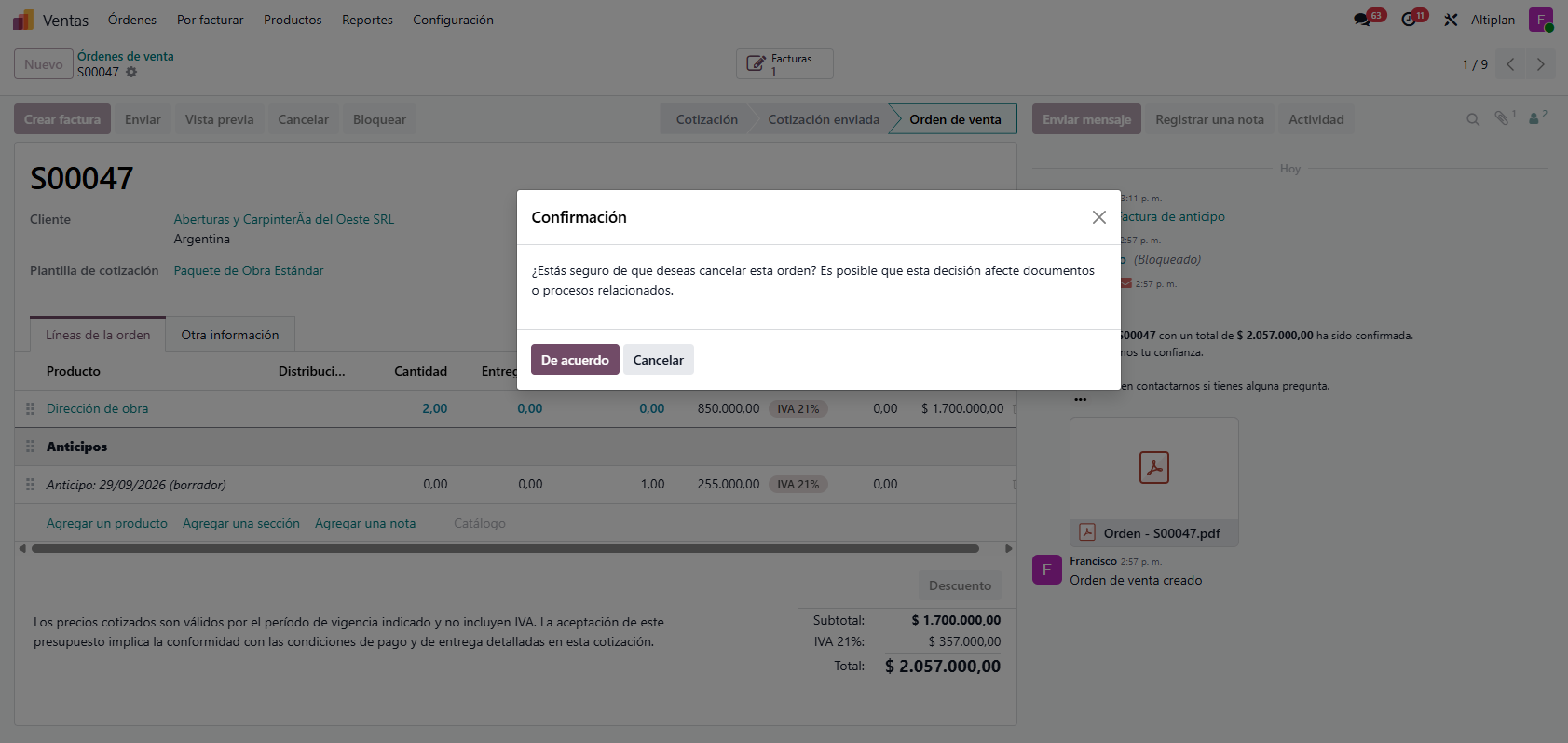
Al tocar Cancelar, sin importar si la orden está en Cotización, Cotización enviada o ya confirmada, Odoo muestra siempre el mismo cuadro de confirmación: «¿Estás seguro de que deseas cancelar esta orden? Es posible que esta decisión afecte documentos o procesos relacionados.» Aceptar cancela la orden en el acto; no hay ningún paso intermedio ni la posibilidad de mandarle un aviso al cliente desde ahí —si hace falta avisarle, se hace aparte, por fuera de este cuadro—.
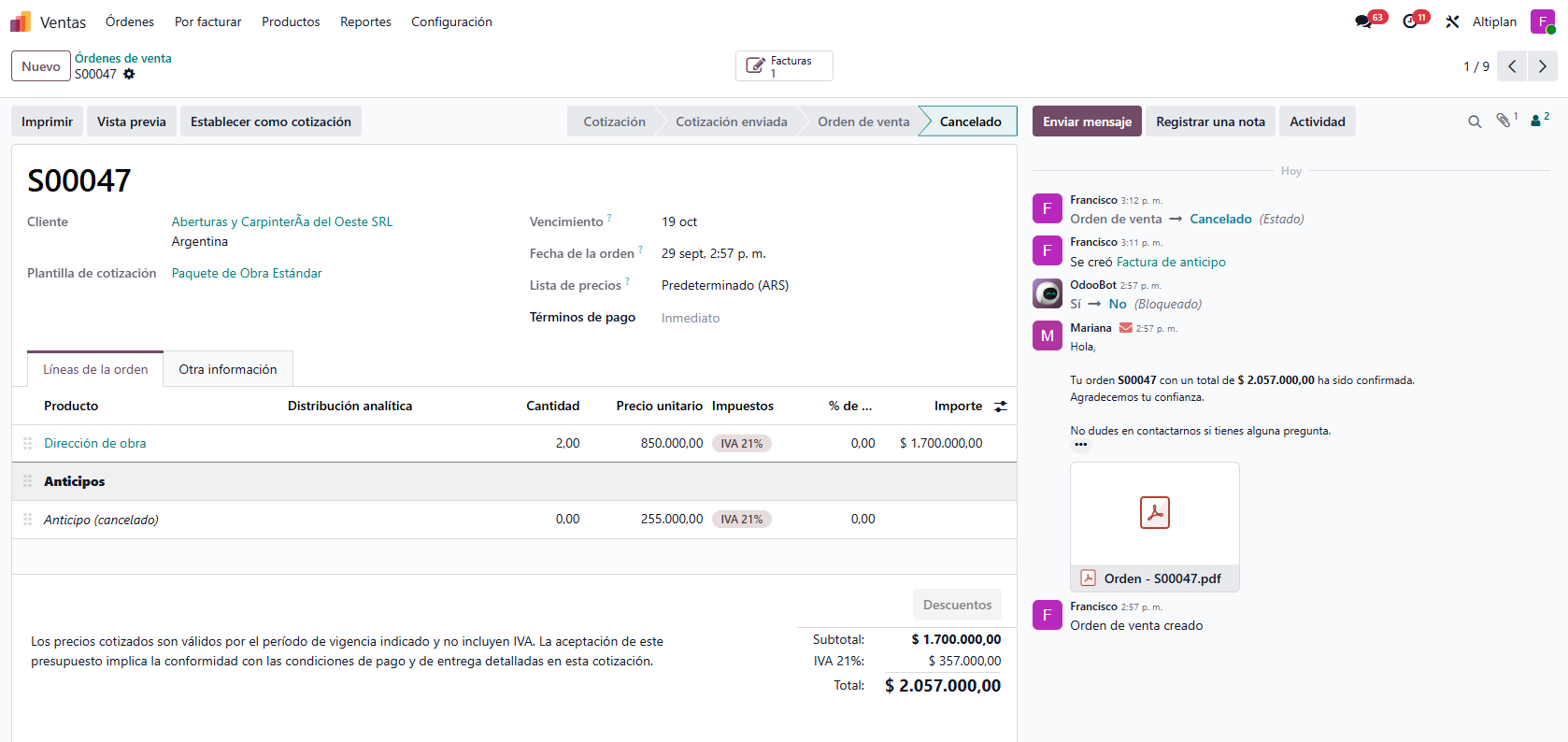
Lo que pasa por debajo, en cualquiera de las dos formas de cancelar: las facturas en borrador vinculadas a la orden se cancelan solas. Las facturas ya confirmadas no se tocan para nada: siguen existiendo, siguen cobrándose, y la orden pasa a Cancelado igual, sin que nada lo impida. No hay, para Ventas, un freno equivalente al de una factura confirmada que bloquee la cancelación.
Una vez cancelada, aparece Establecer como cotización, que la devuelve a Cotización para reusarla con el mismo cliente si la operación se retoma.
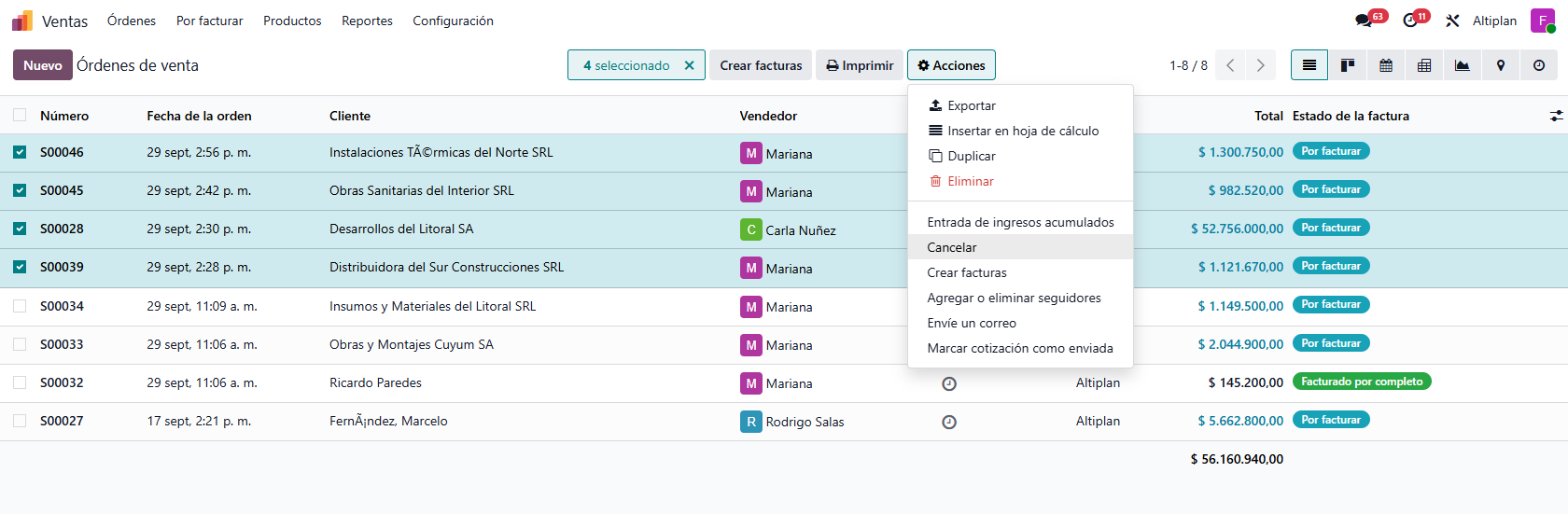
Cancelar varias órdenes a la vez
Desde el listado se puede cancelar en bloque, con una sola confirmación que no pasa por el asistente de a una.
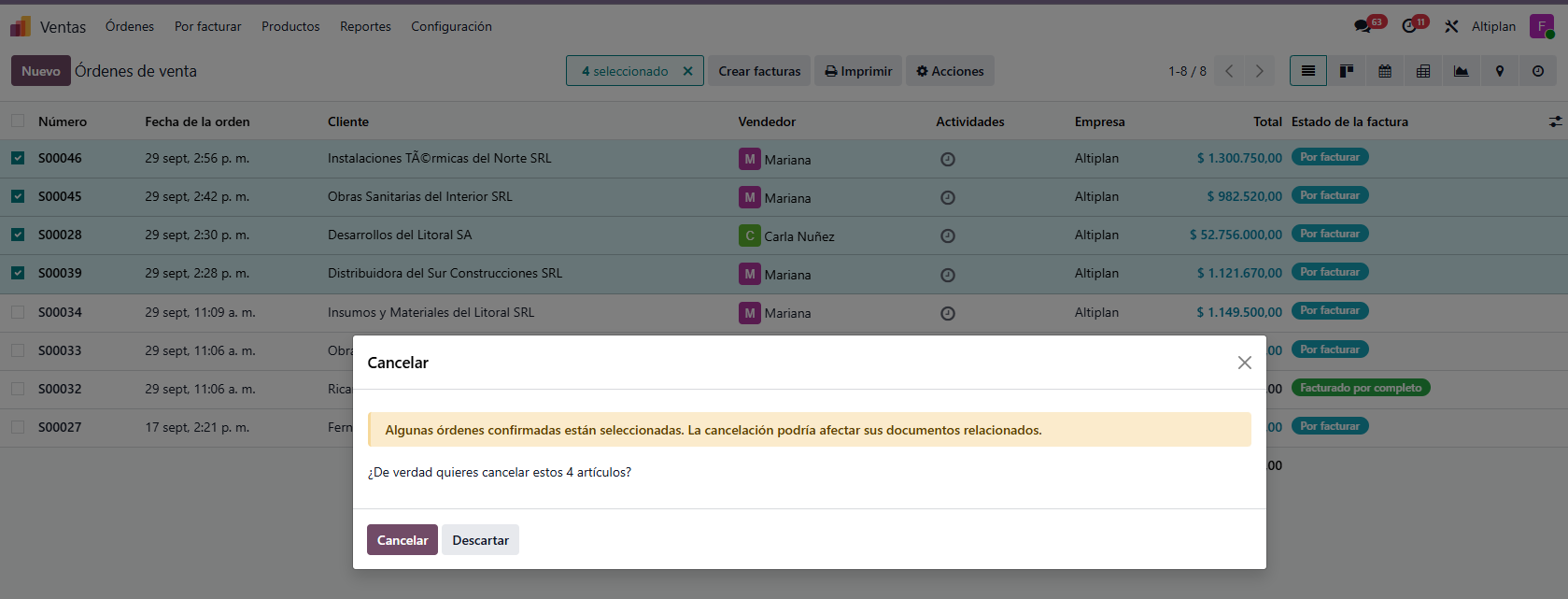
Desde Ventas > Órdenes > Cotizaciones o Pedidos, marcando varias filas con el casillero y usando la acción Cancelar del menú de acciones del listado, se abre el asistente Cancelar. Pregunta si se está seguro de cancelar la cantidad seleccionada y, si alguna de esas órdenes ya está confirmada, agrega una advertencia aparte: "Algunas órdenes confirmadas están seleccionadas. La cancelación podría afectar sus documentos relacionados." Los botones son Cancelar y Descartar.
Conviene saber que esta cancelación masiva no es la misma operación que tocar Cancelar en cada orden una por una: no muestra el mensaje de correo al cliente, y tampoco respeta el bloqueo. Una orden Bloqueada no puede cancelarse individualmente —el botón ni siquiera aparece—, pero seleccionada junto con otras en el listado y cancelada en bloque, sí se cancela. Es una diferencia real entre los dos caminos, no un detalle menor: conviene revisar qué se está por cancelar en bloque antes de confirmar, en particular si hay órdenes bloqueadas en la selección.