Qué es CRM y de dónde salen tus oportunidades
CRM organiza todo contacto con intención de compra en un recorrido visible, desde que aparece hasta que la venta se cierra.
La app CRM de Odoo sirve para no perder de vista ningún contacto comercial entrante: cada uno queda registrado y avanza —o se cae— dentro de un recorrido con pasos claros, el pipeline. Es el punto de entrada de todo lo que puede terminar en una venta, antes incluso de que exista un presupuesto formal.
Un contacto nuevo entra como Lead: alguien que mostró interés, pero todavía sin validar si tiene una necesidad real y presupuesto para comprar. Una Oportunidad es un paso más: un lead ya calificado, con una venta concreta en danza, que vive dentro del pipeline con una etapa, un vendedor y un ingreso esperado.
Los leads llegan solos —por ejemplo, por el alias de correo de un equipo de ventas— o se cargan a mano, y se convierten en oportunidad con el botón Convertir a oportunidad apenas alguien valida que valen la pena perseguir. Si la empresa no usa este paso previo de calificación, todo entra directo como oportunidad y el menú de Leads ni se muestra. Cómo se configura ese alias, cómo se hace la conversión y qué pasa con los duplicados está desarrollado en el Manual «Captura y conversión de leads»; acá interesa lo que viene después: una vez que existe la oportunidad —se haya creado por conversión o directo—, el recorrido que sigue (pipeline, ganar, perder) es siempre el mismo.
Un mismo registro con dos caras
Lead y oportunidad no son dos modelos distintos: son el mismo registro, con una bandera que cambia.
Es la misma confusión que aparece en Compras entre solicitud de cotización y orden de compra, solo
que acá el campo que distingue a los dos ni siquiera se ve en la ficha. Por debajo hay un único modelo
(crm.lead) con un campo type que solo admite dos valores: Lead
y Oportunidad. Ese campo está marcado como invisible en todas las vistas: nunca vas a
encontrar un cartel que diga «esto es un lead» o «esto es una oportunidad». La única forma de saberlo es
por dónde entraste, y por un detalle chico: en la lista, la columna del nombre se titula Lead
en un caso y Oportunidad en el otro.
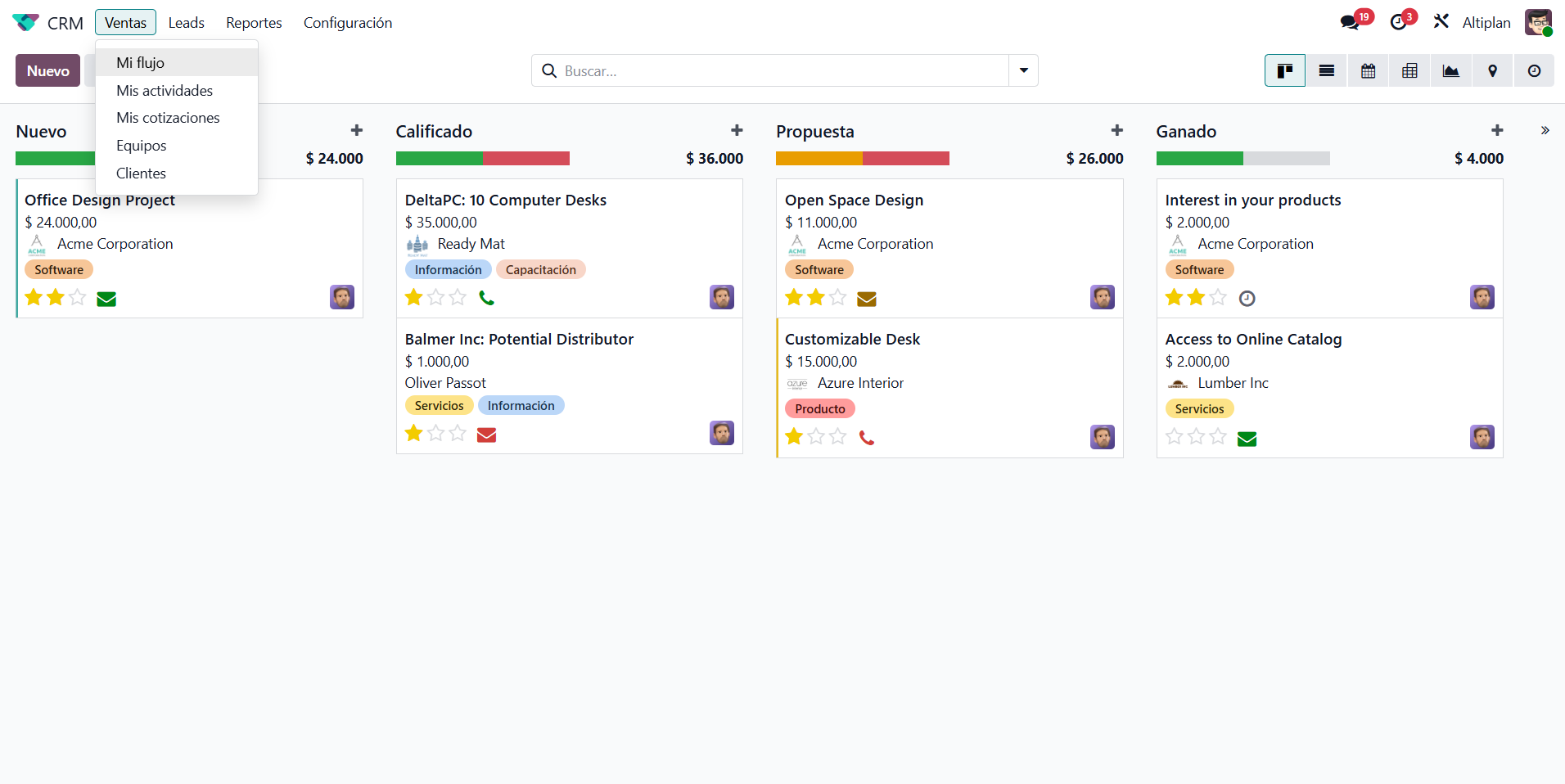
En el menú, CRM > Leads muestra únicamente los registros de tipo lead, y CRM > Ventas > Mi flujo muestra solo oportunidades: es el pipeline, y de eso se ocupa el resto de este manual. El paso de un lado al otro es el botón Convertir a oportunidad, que solo aparece en la ficha de un lead.
| Elemento de la ficha | Cuándo aparece |
|---|---|
| Convertir a oportunidad | Solo en un lead activo. Desaparece apenas se convierte. |
| Barra de progreso del campo Etapa | Solo en una oportunidad. Un lead no tiene etapas: todavía no entró al pipeline. |
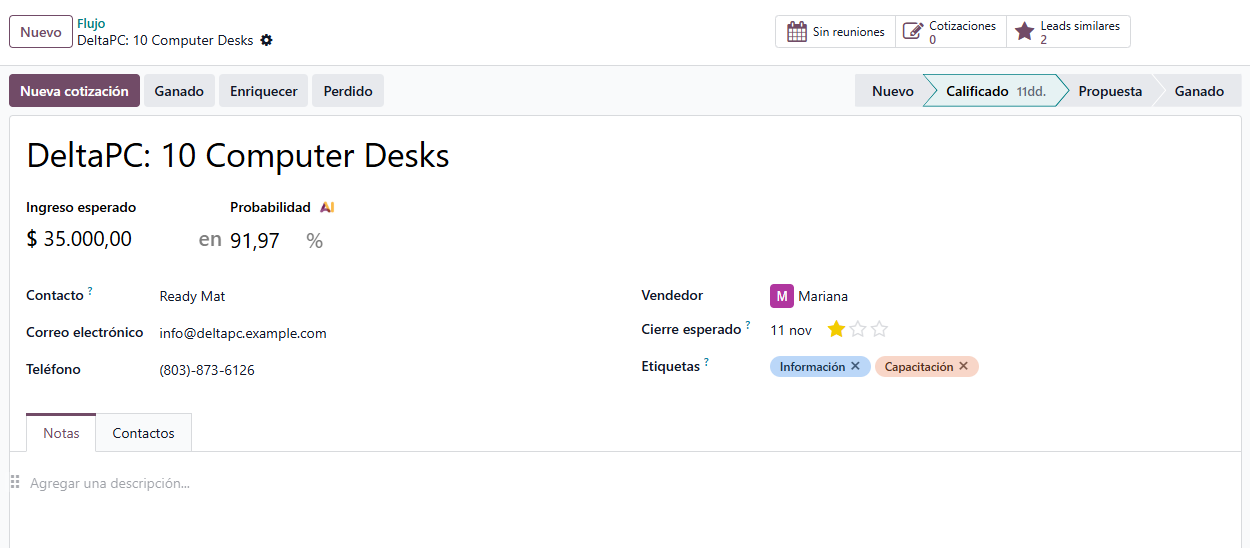
| Ganado | Solo en una oportunidad activa con probabilidad menor a 100%. |
| Perdido | En los dos: un lead descartado y una oportunidad caída se pierden de la misma manera. |
El pipeline: la vista Kanban por etapas
Las oportunidades activas viven agrupadas en columnas que representan cuánto avanzó la venta.
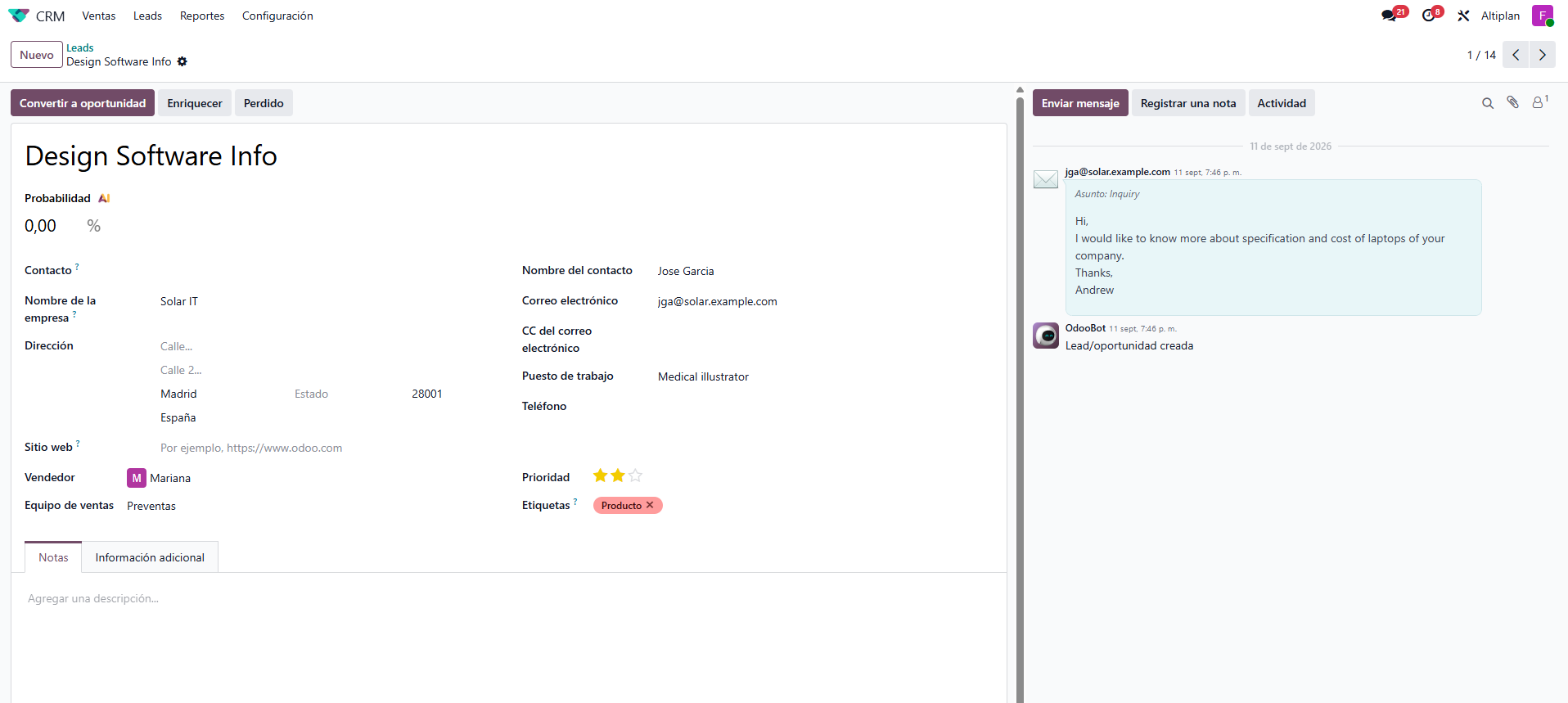
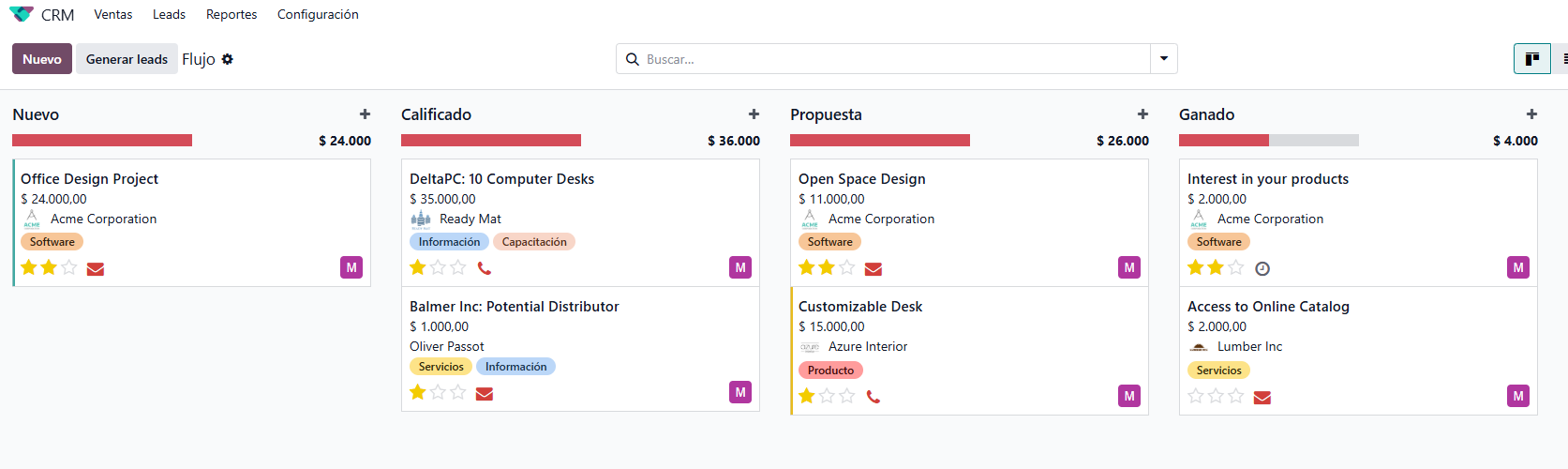
CRM > Ventas > Mi flujo abre la vista Kanban de oportunidades, agrupada por
defecto por el campo Etapa —el modelo crm.stage—. Cada columna es una etapa,
y de fábrica el circuito trae cuatro:
| Etapa | Qué significa |
|---|---|
| Nuevo | Recién entró al pipeline como oportunidad. Sin trabajo todavía. |
| Calificado | Ya se validó que el interesado tiene necesidad y presupuesto reales. |
| Propuesta | Se mandó una cotización o propuesta formal. |
| Ganado | Marcada como etapa de cierre exitoso —es la única con el indicador ¿Está en la etapa ganada? activado—. |
Estas etapas se pueden reordenar, renombrar o agregar nuevas desde CRM > Configuración > Flujo > Etapas (un menú que solo aparece con el modo desarrollador activado); lo único que no conviene tocar sin pensarlo es cuál etapa tiene marcado ¿Está en la etapa ganada?, porque ese indicador es el que usa el sistema para saber a dónde mandar una oportunidad cuando se marca como ganada.
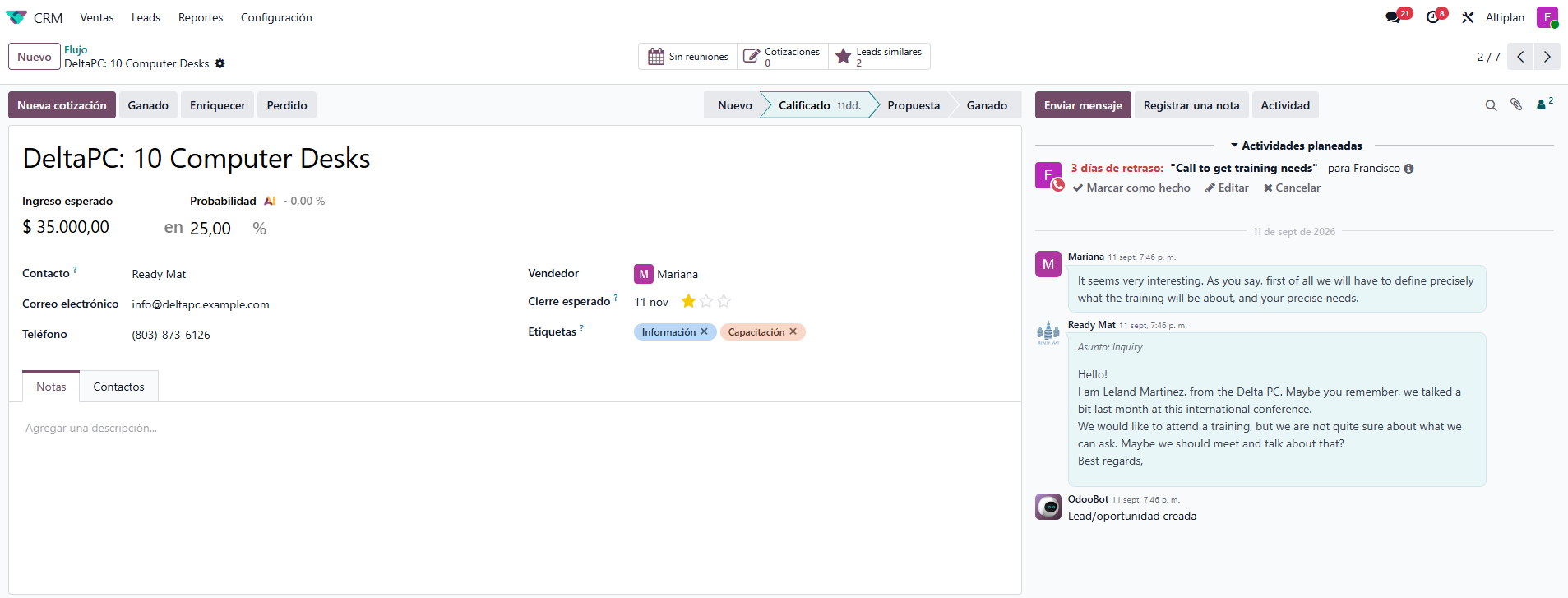
Cada tarjeta del Kanban muestra el nombre de la oportunidad, el ingreso esperado, las etiquetas, una barra de actividades pendientes y el vendedor asignado. Arrastrar una tarjeta de una columna a otra cambia la Etapa exactamente igual que abrir la ficha y hacer clic en el paso correspondiente de la barra de progreso: es el mismo campo, dos formas de tocarlo.
Ganar la oportunidad
Un solo botón mueve la etapa, fija la probabilidad en 100% y felicita al vendedor.
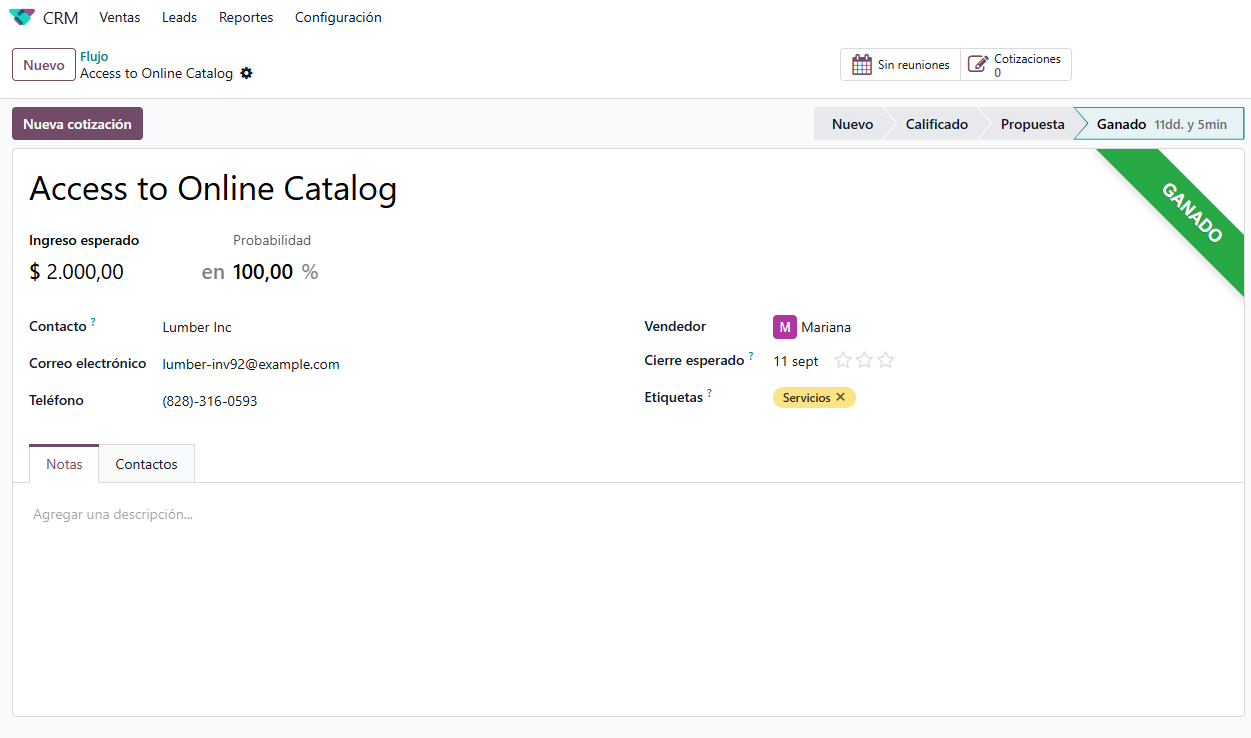
El botón Ganado, en el encabezado de la ficha, hace tres cosas a la vez: reactiva el registro si estaba archivado, busca entre las etapas con el indicador ¿Está en la etapa ganada? activado la más cercana a la etapa actual, y mueve la oportunidad ahí dejando la Probabilidad en 100%. Si el vendedor y el equipo de venta están cargados, además dispara la animación de felicitación —el clásico efecto de confeti— antes de refrescar la pantalla.
El resultado queda visible de dos formas. En la ficha aparece una cinta Ganado en la esquina superior apenas la probabilidad llega a 100%. Y en cualquier listado o búsqueda, el filtro Ganado agrupa exactamente los registros activos cuya etapa tiene ese indicador prendido.
Perder la oportunidad: el asistente de motivo
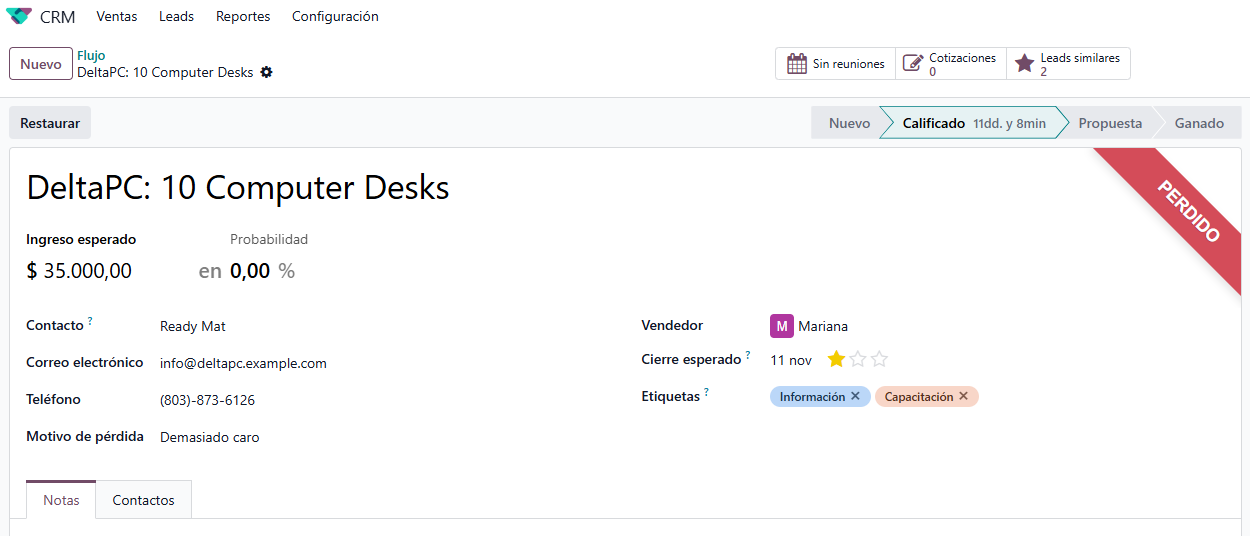
Perder no es borrar: es archivar el registro con un motivo y, si hace falta, una nota.
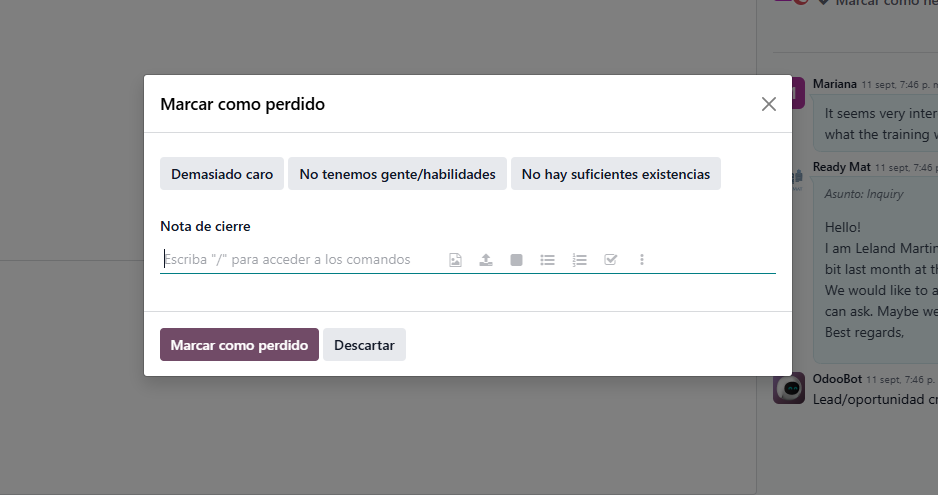
El botón Perdido —disponible tanto en un lead como en una oportunidad— abre un asistente con dos partes: los motivos de pérdida configurados en CRM > Configuración > Flujo > Motivos de pérdida, que se eligen con un clic sobre el botón correspondiente —acá no se puede crear un motivo nuevo al vuelo—, y la Nota de cierre, un campo de texto libre para agregar contexto. Armar y mantener ese catálogo de motivos está desarrollado en el Manual «Actividades y motivos de pérdida»; acá lo que importa es que ninguna de las dos cosas es obligatoria: se puede confirmar sin elegir motivo y sin escribir nada, aunque después eso deja el reporte de causas de pérdida incompleto.
Al tocar Marcar como perdido, la nota —si se cargó— queda registrada en la conversación de la ficha, y el registro se archiva: Activo pasa a no, y la Probabilidad se fija en 0%. No se borra nada; simplemente deja de estar activo y sale del pipeline por defecto. Descartar cierra el cuadro sin tocar nada.
| Campo o efecto | Después de perder |
|---|---|
| Activo | Queda en no. El registro se archiva. |
| Probabilidad | Se fija en 0%. |
| Etapa | No cambia: se pierde desde la etapa en la que estaba. |
| Visible en el pipeline | No, porque el Kanban solo muestra registros activos. Se lo encuentra con el filtro Perdido. |

Volver atrás y qué sigue en el área
Perder no es definitivo, y todo lo demás en CRM parte de este mismo circuito.
Un registro perdido conserva el botón Restaurar en el encabezado. Al tocarlo, Odoo lo reactiva —Activo vuelve a sí— y recalcula la Probabilidad. Lo que no conserva es el motivo: el campo Motivo de pérdida se borra solo al restaurar, así que si hace falta ese dato para algo, conviene anotarlo antes de tocar el botón.
Con esto cerrado, el resto del área es variantes de este mismo recorrido: cómo entra y se califica un lead antes de llegar al pipeline está en el Manual «Captura y conversión de leads»; la agenda de seguimiento de cada oportunidad y el catálogo de motivos de pérdida están en el Manual «Actividades y motivos de pérdida». Si el circuito de esta página está claro —lead u oportunidad son el mismo registro, el pipeline se mueve por etapas, y ganar o perder son dos formas de cerrarlo—, el resto se lee rápido.