Cuatro accesos ya armados
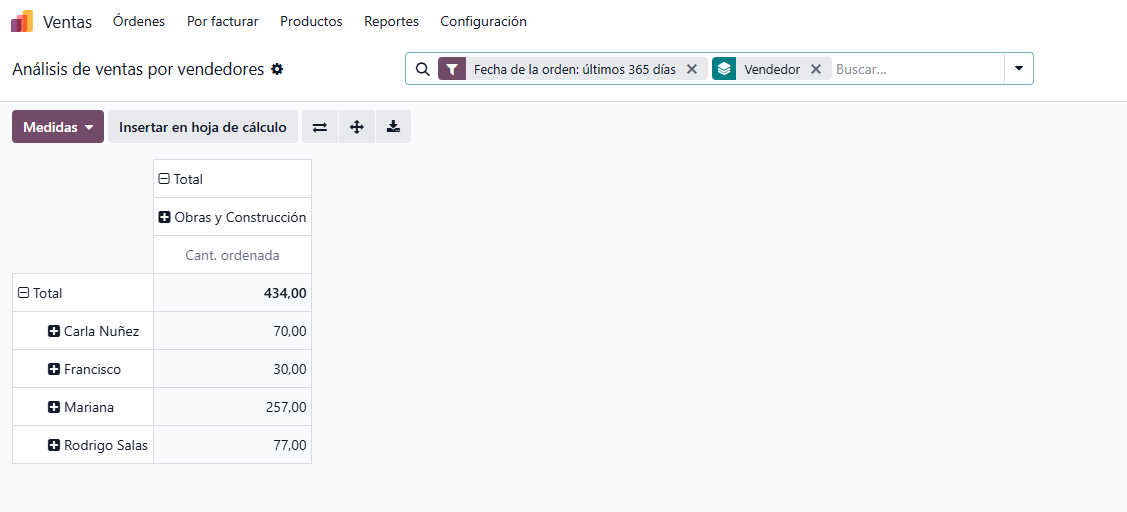
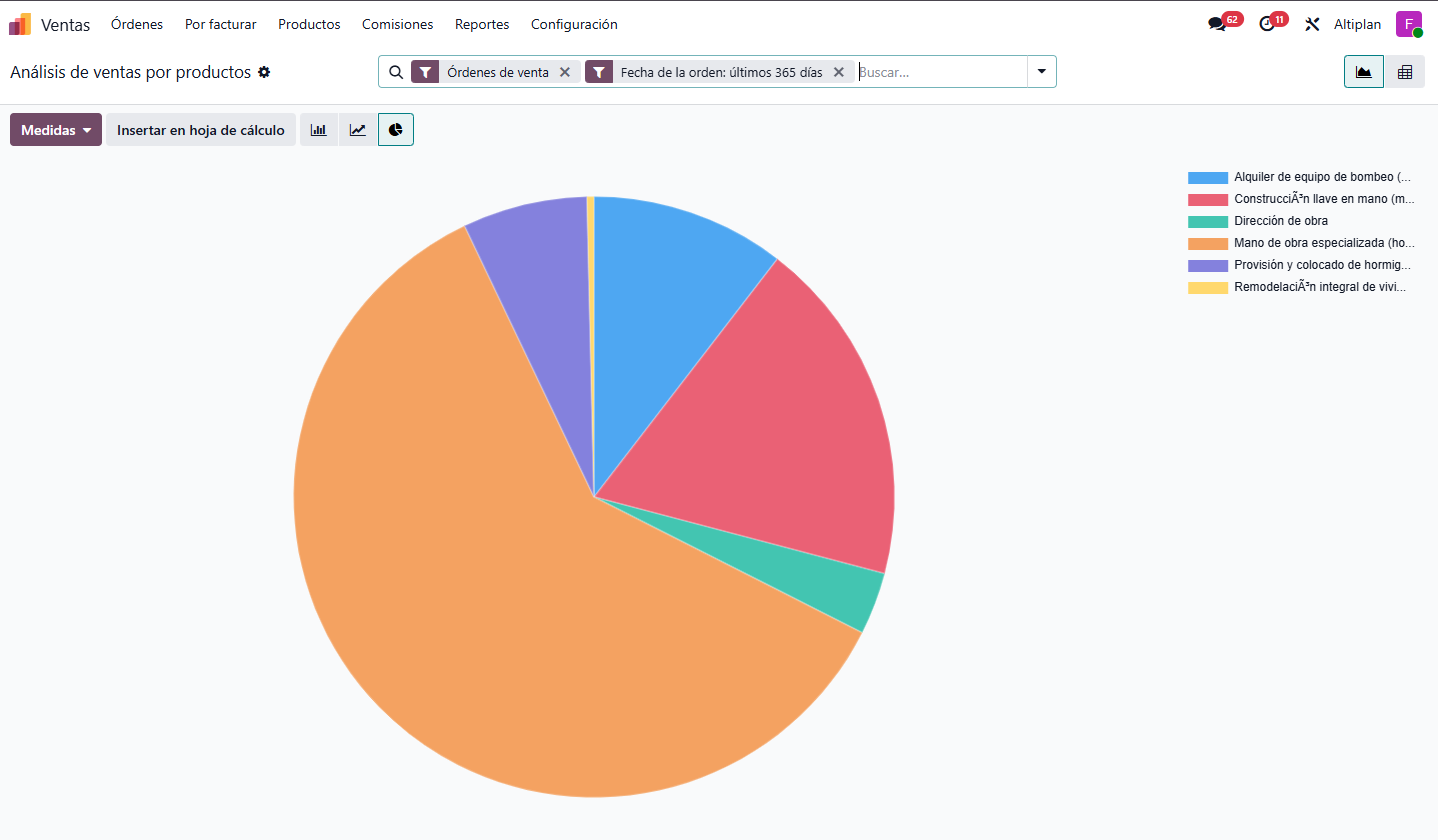
Vendedores, Productos y Clientes no son informes distintos: muestran la misma información agrupada de otra manera y con otro gráfico.
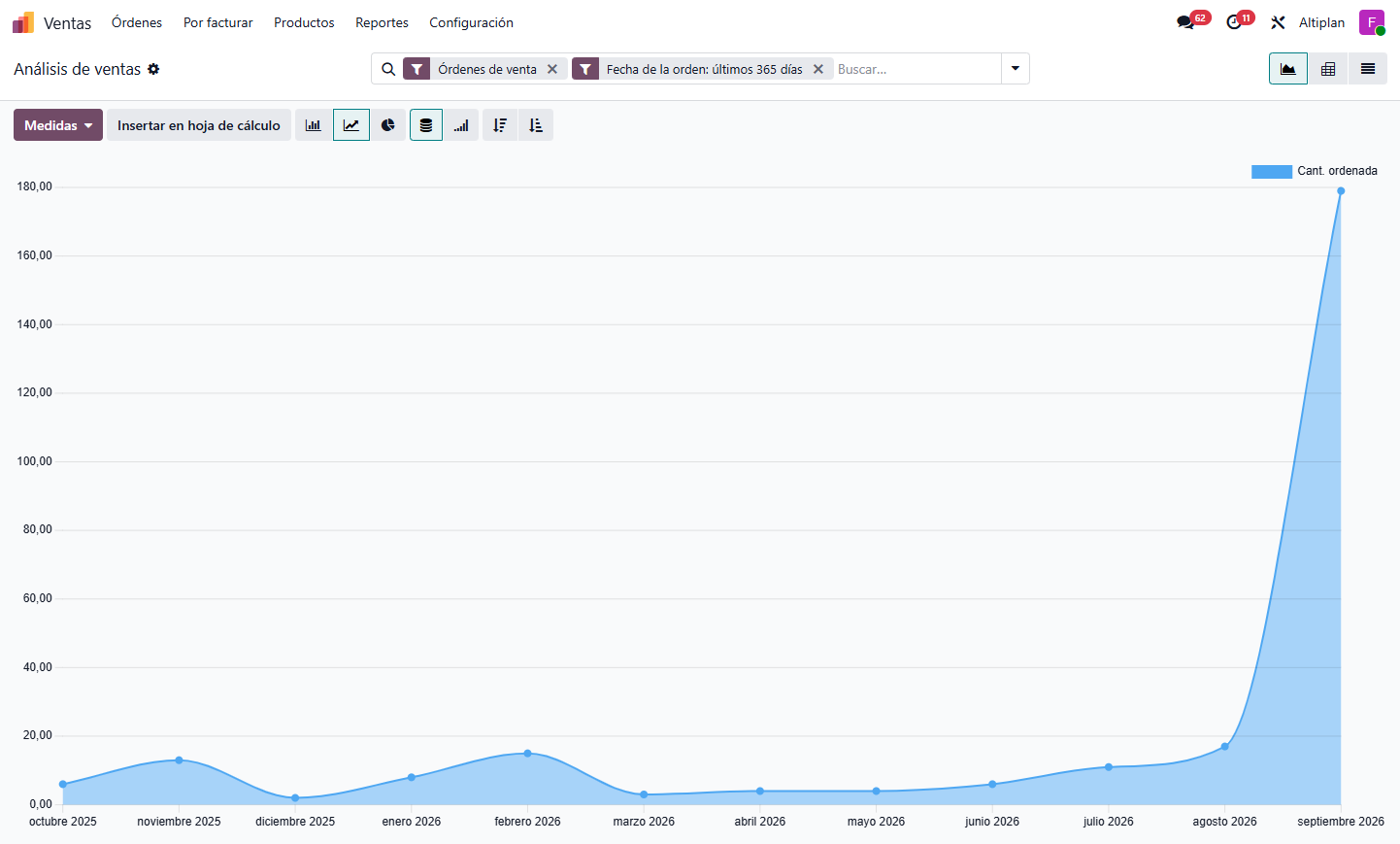
Debajo de Ventas, el menú Reportes tiene tres entradas más, y las tres muestran la misma información con la búsqueda precargada:
| Menú | Agrupa por | Gráfico por defecto |
|---|---|---|
| Vendedores | Vendedor | Barras |
| Productos | Producto | Torta |
| Clientes | Cliente | Barras |
Ninguna de las tres agrega un dato que no esté ya en Ventas: solo cambia el Agrupar por inicial y, en Productos, el tipo de gráfico. Se llega al mismo resultado abriendo Ventas y agrupando a mano.
Falta un corte evidente: por Equipo de ventas. No tiene entrada propia en el menú porque no hace falta: está disponible como una opción más de Agrupar por en cualquiera de las cuatro pantallas (sección 3). Para ver los objetivos de cada equipo —no cuánto vendió, sino cuánto tenía que vender— está el Manual «Equipos de venta y asignación»; este informe no mide eso.
Filtrar, agrupar y sumar
Todo lo que cambia entre una vista y otra sale de la misma barra de búsqueda: filtros, agrupamientos y columnas.
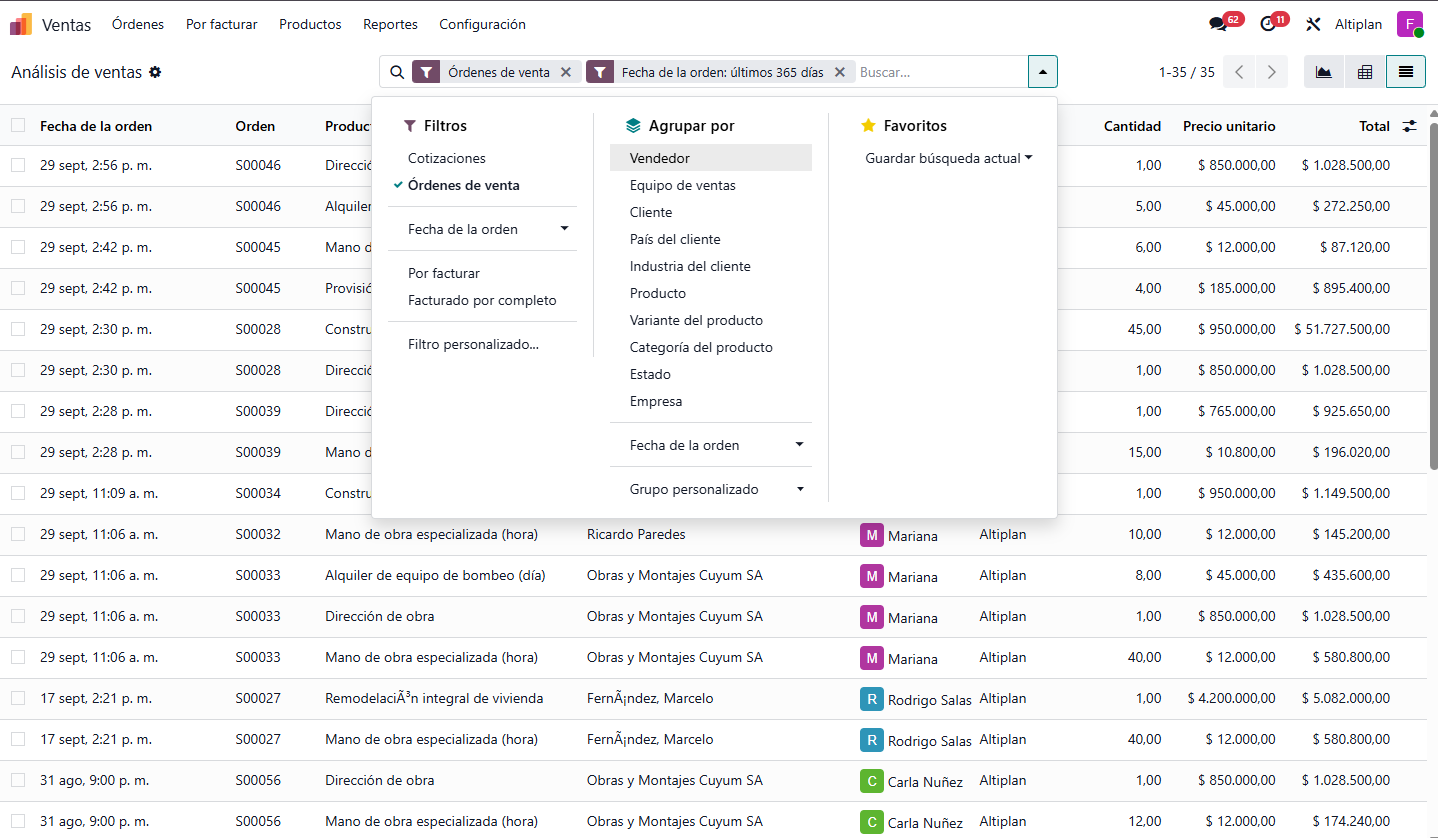
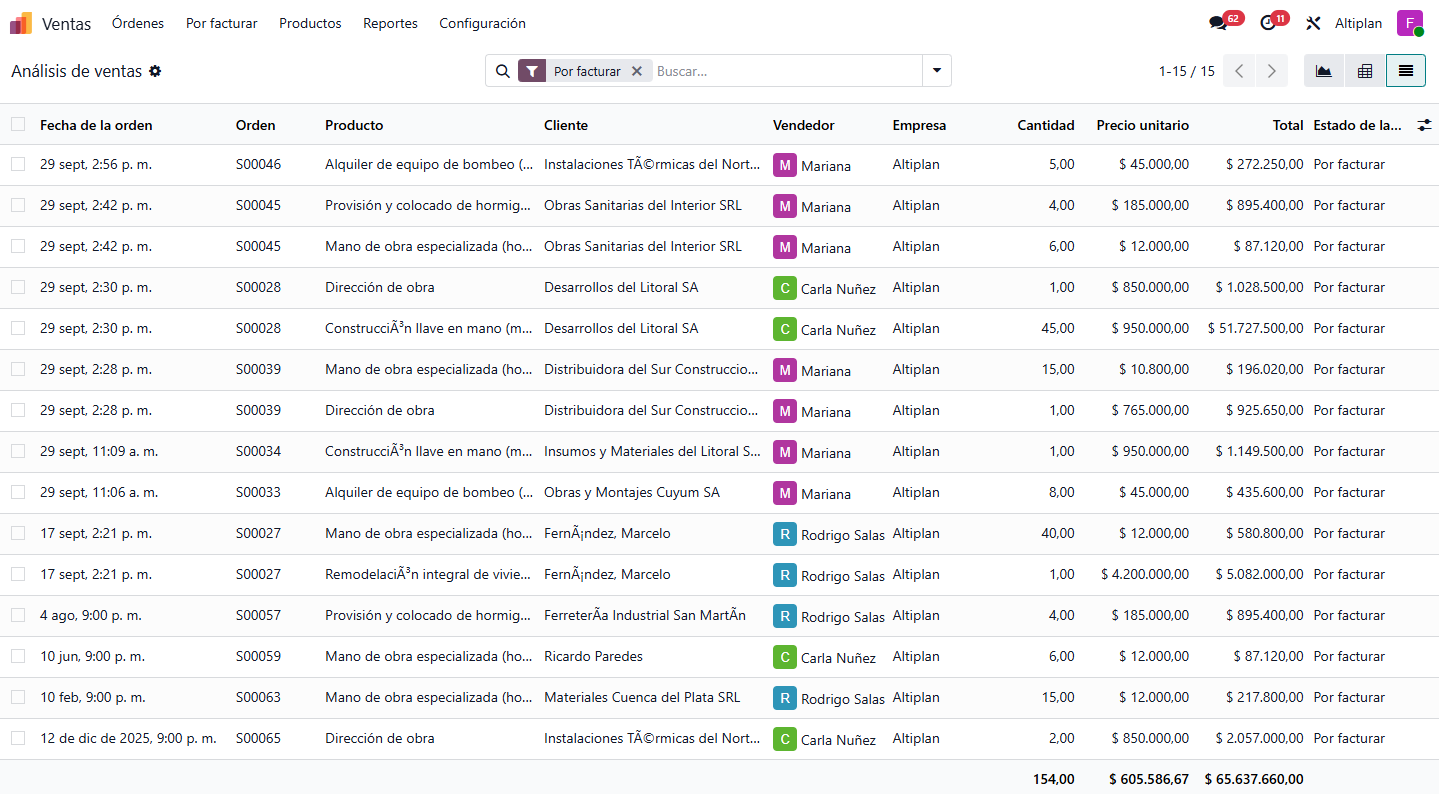
La barra de búsqueda tiene tres bloques. Arriba, los filtros de estado y fecha: Cotizaciones, Órdenes de venta, un filtro por Fecha con distintos períodos, y Por facturar / Facturado por completo —estos dos leen el estado de facturación de cada línea, no de la orden completa: una orden puede tener una línea ya facturada y otra todavía Por facturar.
Agrupar por ofrece, entre otras, Vendedor, Equipo de ventas, Cliente, País del cliente, Industria del cliente, Producto, Variante del producto, Categoría del producto, Estado y Compañía (con multiempresa). Se pueden apilar dos o tres a la vez —por ejemplo Equipo de ventas y después Producto— y el Pivote arma las columnas solo.
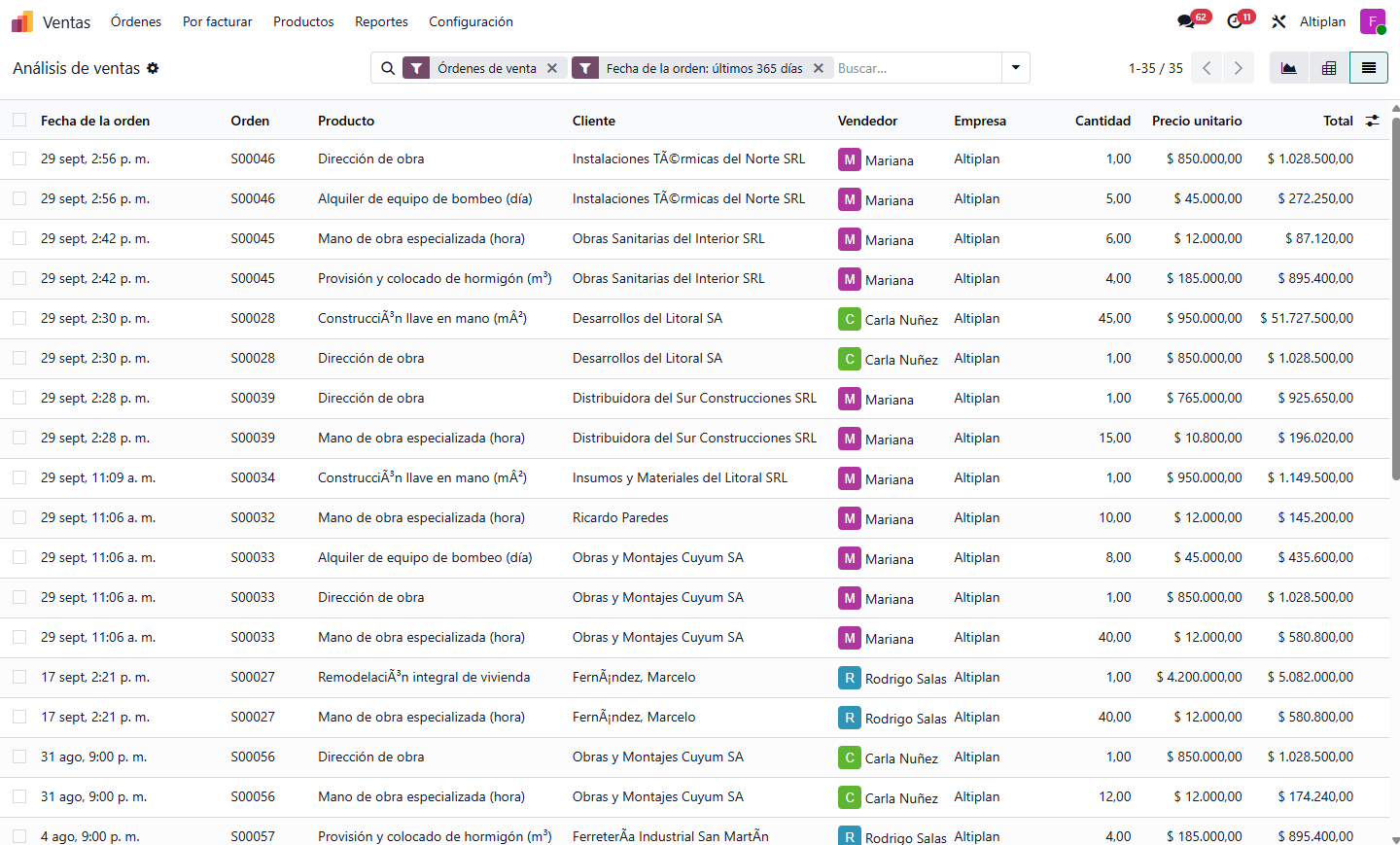
Los Filtros avanzados, plegados por defecto, agregan Categoría del producto (con sus subcategorías) y Compañía. En la vista de Lista, algunas columnas ya vienen activas y otras hay que sumarlas desde el ícono de columnas de la cabecera:
| Columnas | Situación |
|---|---|
| Fecha, Orden, Producto, Cliente, Vendedor, Cantidad, Precio unitario, Total | Visibles apenas se abre la lista. |
| Equipo de ventas, Subtotal, Estado, Lista de precios, Estado de la factura | Ocultas hasta activarlas desde el ícono de columnas, a la derecha de la cabecera. |
Al pie de cada grupo, Cantidad, Subtotal y Total suman. Precio unitario en cambio promedia, porque sumar precios unitarios de productos distintos no dice nada.
De la línea a la orden
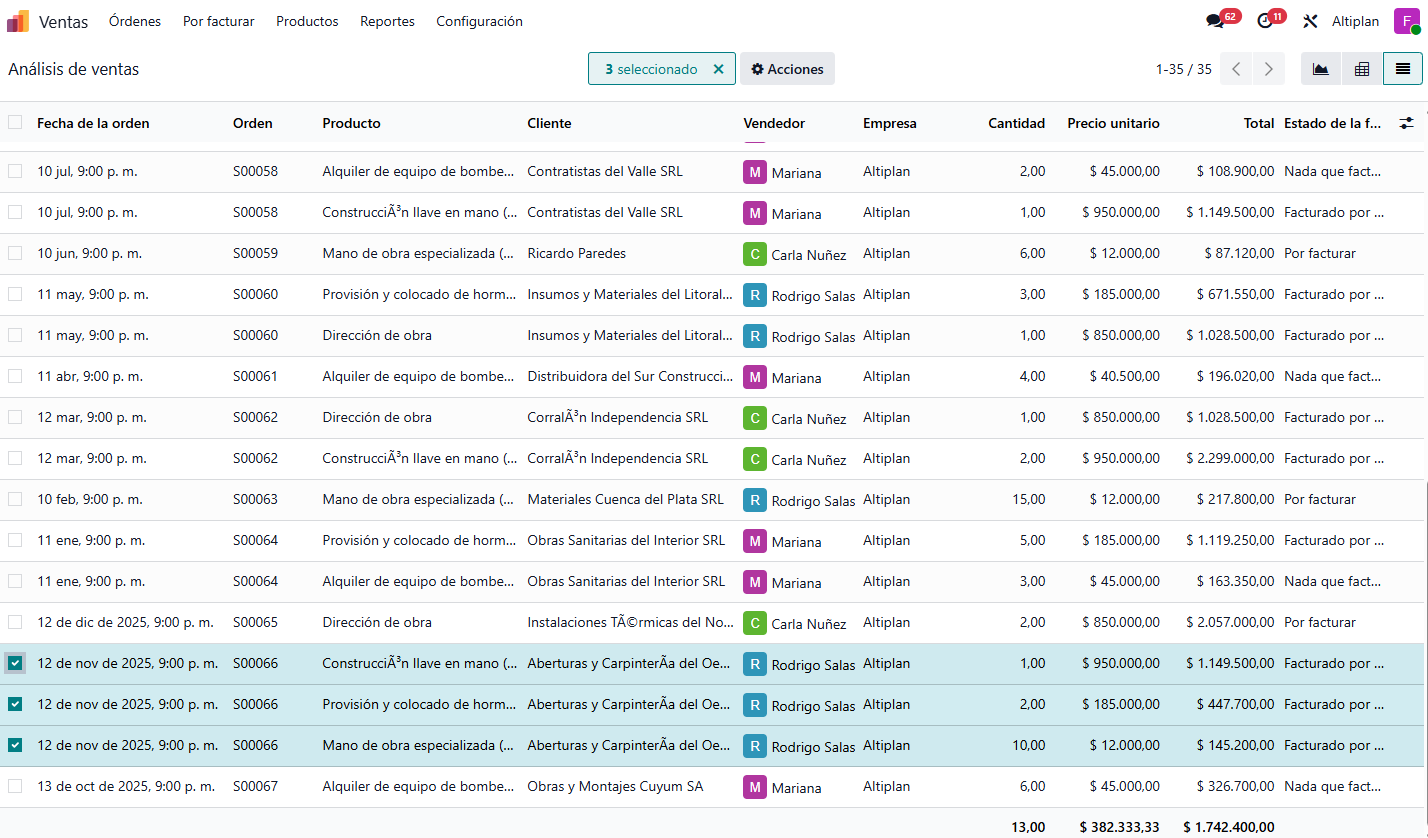
Cada fila del informe es una línea, no una orden: para ir al documento completo hay que abrirlo desde ahí.
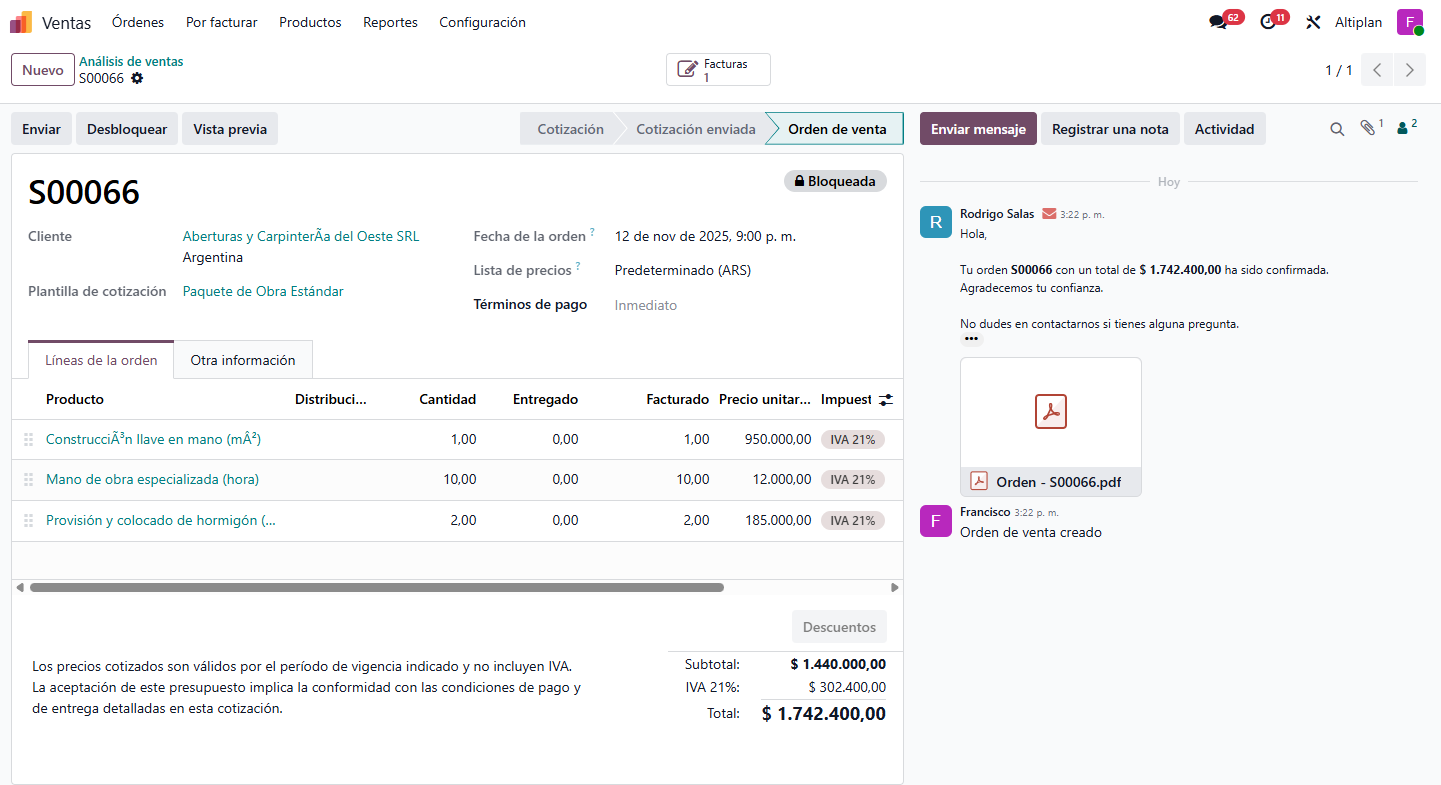
La diferencia con la lista de Órdenes de venta (Manual «El circuito de venta») es la unidad de cada fila. Ahí cada fila es una orden completa; acá cada fila es una línea de producto. Una orden con tres productos aparece como tres filas en el informe, cada una repitiendo el mismo número en la columna Orden.
Por eso los totales del informe no siempre coinciden a simple vista con los de una orden puntual: si se agrupa por Producto y se suma Total, esa suma corta a través de órdenes distintas, no dentro de una sola. Para el total de una orden conviene abrirla, no leerlo del informe.
Hacer doble clic en cualquier fila de la vista de Lista abre directamente esa orden de venta, con todas sus líneas y en su estado real. Es un atajo hacia el documento: desde ahí sí se puede confirmar, facturar o cancelar, igual que si se hubiera llegado por el menú Órdenes.
El informe tampoco reemplaza el control de facturación línea por línea del Manual «Facturación de ventas»: acá los filtros Por facturar y Facturado por completo sirven para detectar de un vistazo qué falta, pero facturar de verdad se hace desde la orden.
El botón Ventas en la ficha del cliente
Resume el historial de compras de un contacto sin pasar por Reportes, pero cuenta distinto.
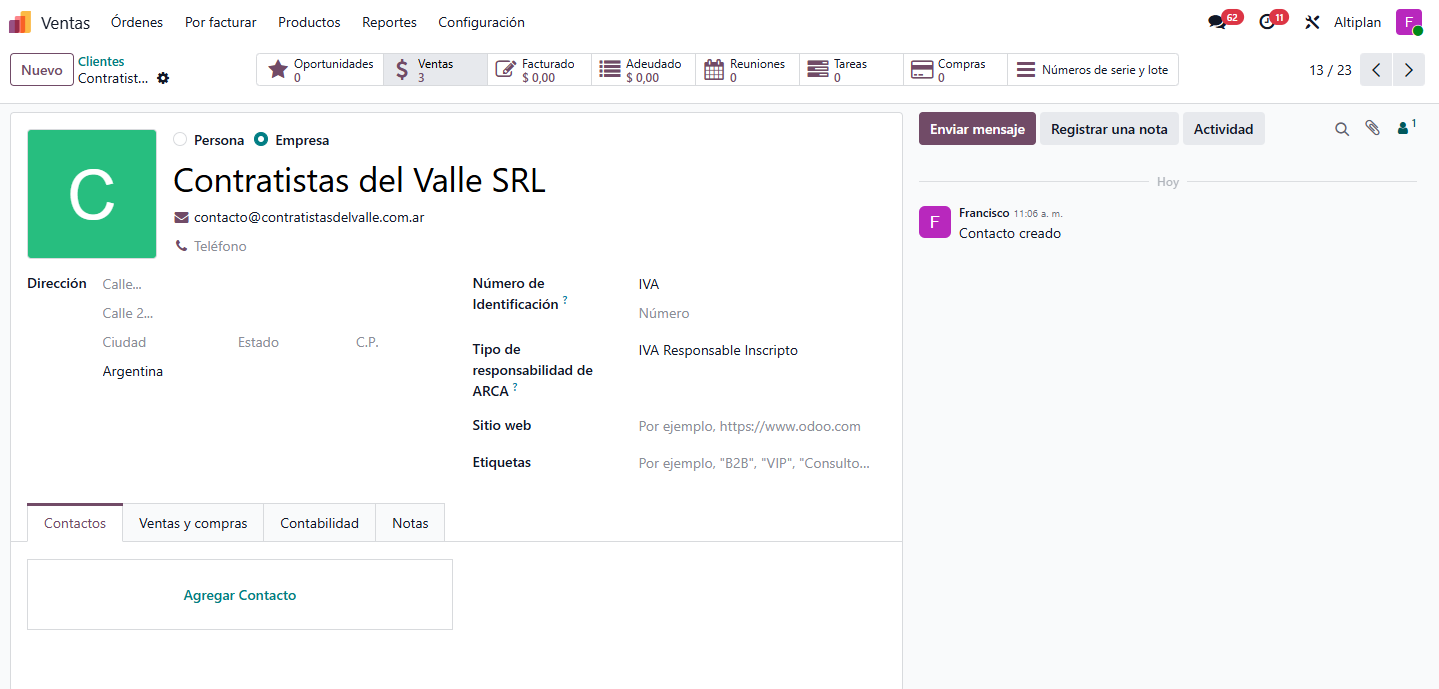
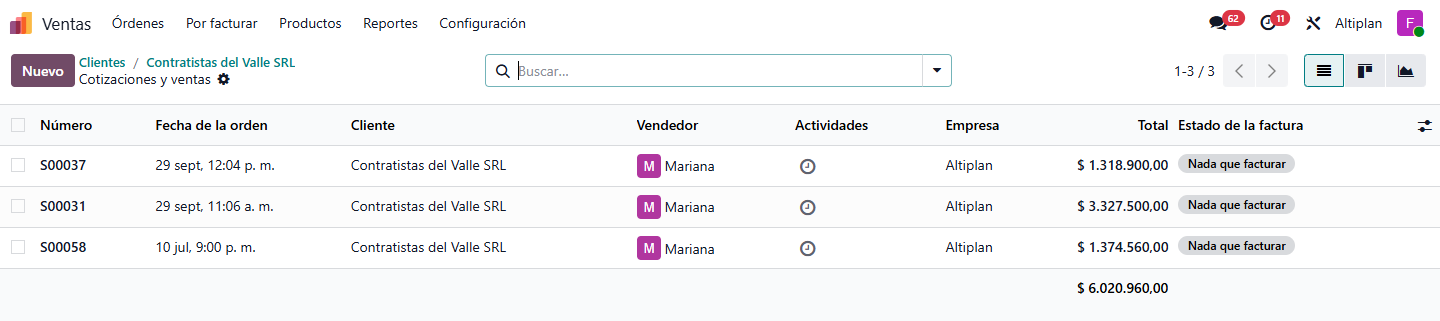
En la ficha de cualquier contacto —desde Contactos o desde Ventas > Órdenes > Clientes— aparece el botón inteligente Ventas con un número arriba. Tocarlo abre Cotizaciones y ventas, filtrado por ese cliente, con vista de Lista, Kanban, Formulario y Gráfico.
El número no es el mismo tipo de dato que el informe. Ventas (la entrada del menú Reportes) deja afuera, por defecto, lo que no está confirmado y lo cancelado. El botón Ventas de la ficha del cliente no aplica ningún filtro de estado: cuenta todas las órdenes del contacto, incluidas las que quedaron en Cotización y las Canceladas. Un cliente con el botón en 12 puede tener bastantes menos de 12 ventas confirmadas.
El conteo tampoco se corta en el contacto exacto: si el cliente tiene contactos hijos —una sucursal, una dirección de entrega cargada como sub-contacto—, sus órdenes se suman al total de la empresa madre, con el mismo criterio de jerarquía comercial que usa el resto de Ventas.
El botón lo ve cualquier vendedor, no hace falta ser quien administra Ventas: por eso, aunque no tenga acceso al menú Reportes, igual puede consultar el historial de cada uno de sus clientes desde acá.