Enviar la cotización: el arranque de todo lo demás
Nada de lo que sigue existe si la cotización no salió del sistema. Enviarla es lo que le da acceso al cliente.
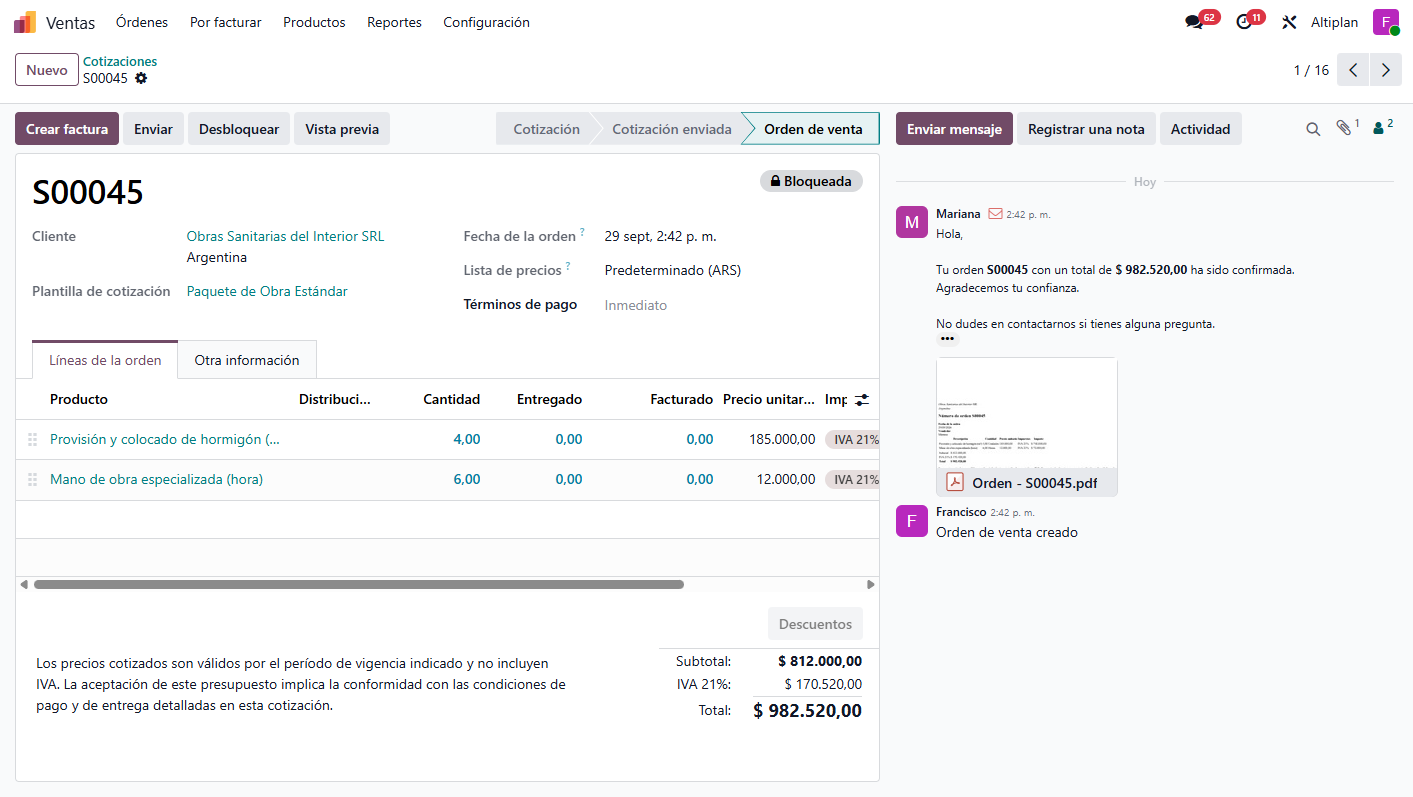
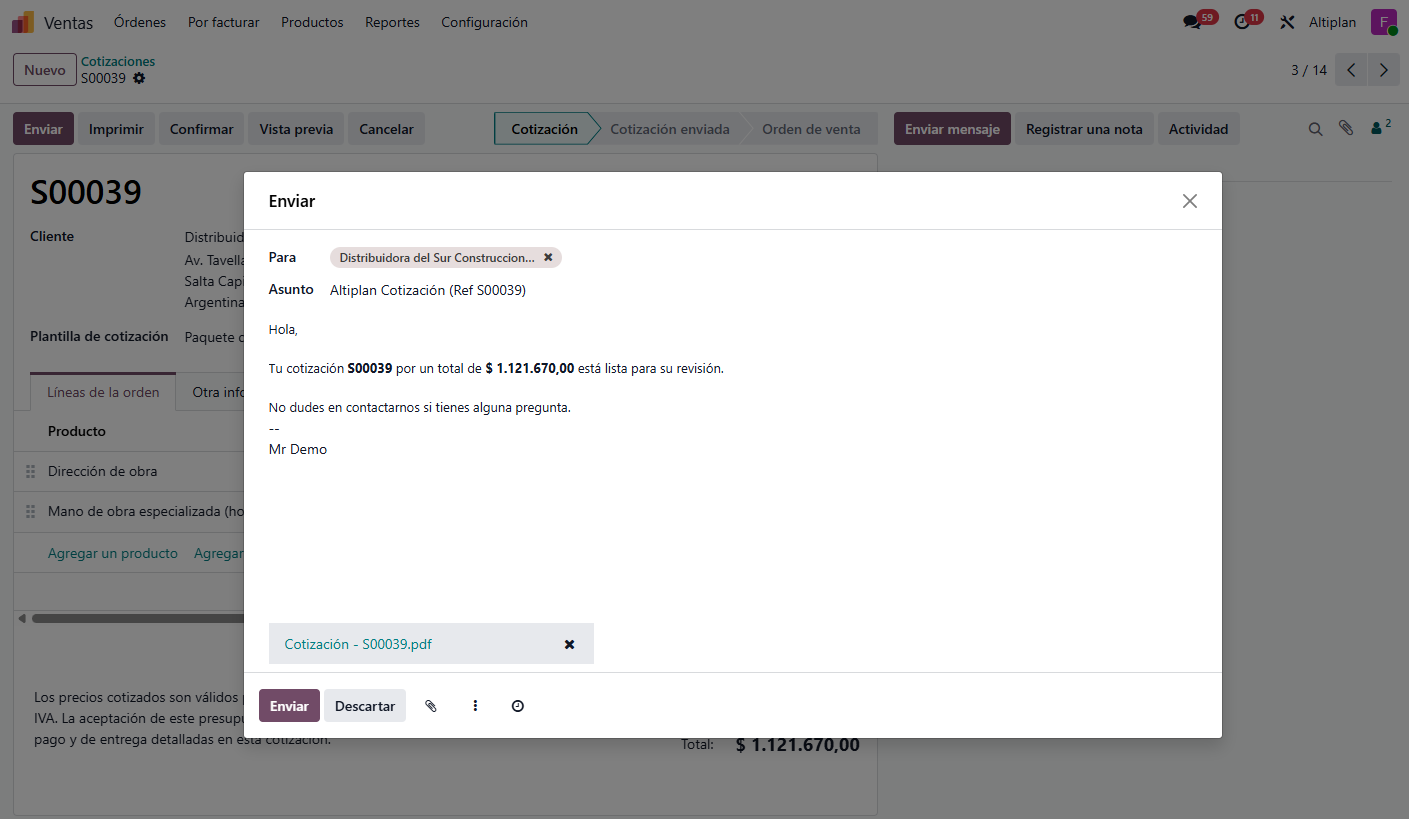
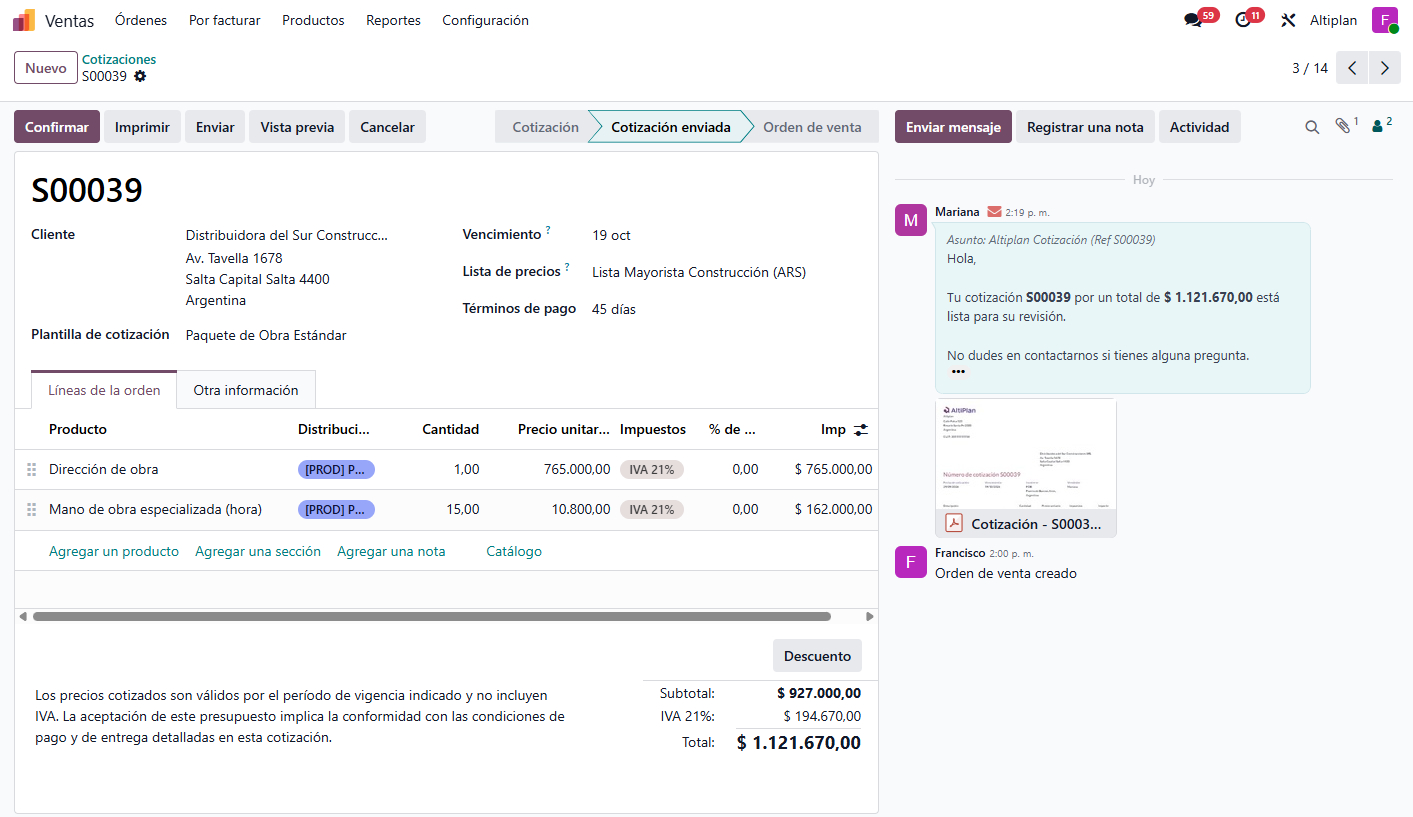
Desde la cotización, en estado Cotización, el botón Enviar por correo electrónico abre el compositor con la plantilla cargada y el PDF de la cotización adjunto. Al enviarlo, el documento pasa a Cotización enviada y el correo queda registrado en la conversación del pie.
Lo que importa de ese correo, para todo lo que sigue, es lo que lleva adentro: un enlace al portal del cliente. Ese enlace incluye un token de acceso propio de la cotización, así que no hace falta usuario ni contraseña para entrar: quien lo abre, puede ver la cotización, firmarla o pagarla. Por eso conviene tratarlo con el mismo cuidado que una clave —reenviarlo a otra persona equivale a darle permiso para confirmar el pedido.
De acá en adelante este manual pasa enteramente del lado del cliente, en esa pantalla del portal, y de lo que Odoo hace por su cuenta cuando firma o paga ahí. Armar la cotización en sí —líneas, precios, plantillas, el envío como paso manual— está en el Manual «El circuito de venta».
Firma y pago: dos interruptores en Ajustes, no una obligación del sistema
Por defecto una cotización se confirma a mano. La firma y el pago online son opcionales y se activan por empresa.
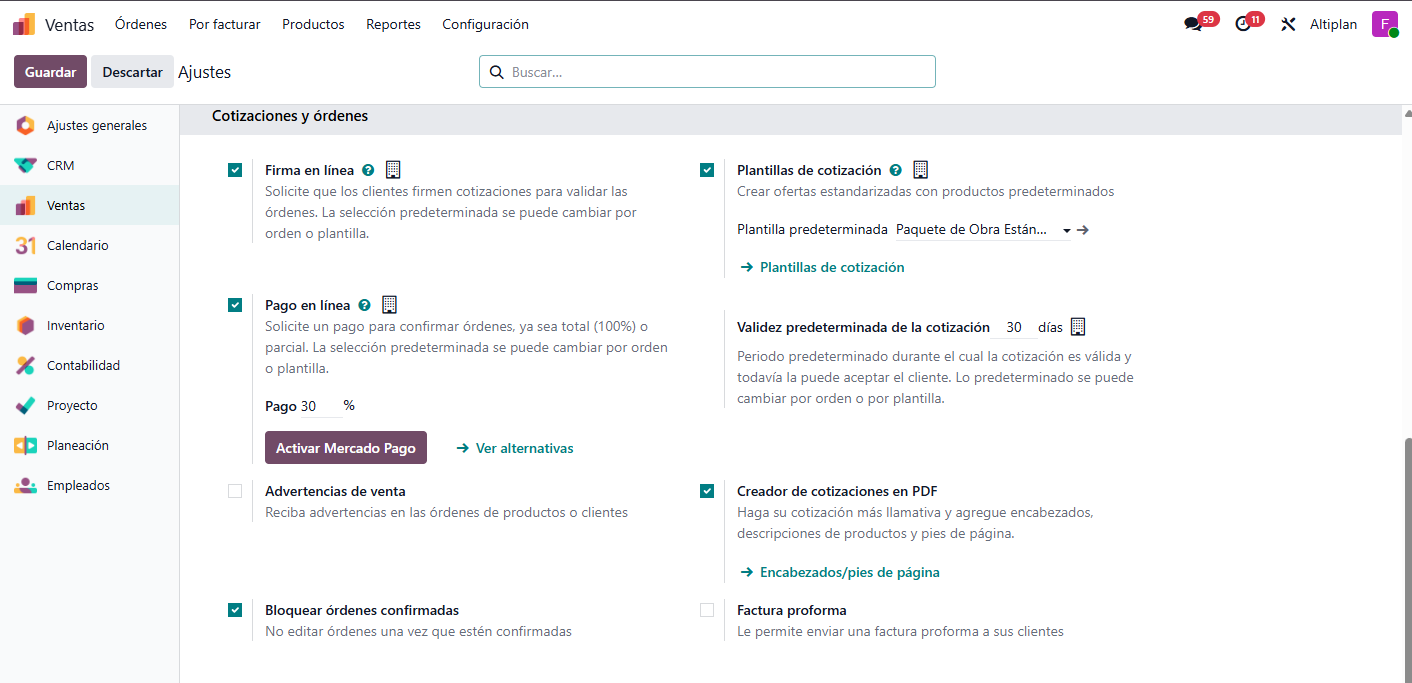
La firma y el pago electrónicos no vienen activados: se prenden en Ventas > Configuración > Ajustes, bloque Cotizaciones y órdenes. Son dos casillas independientes entre sí:
| Ajuste | Qué habilita |
|---|---|
| Firma en línea | El cliente puede confirmar firmando desde el portal, sin pagar nada. |
| Pago en línea | El cliente puede confirmar pagando desde el portal, sin firmar nada. Al activarla aparece el campo Pago, el porcentaje mínimo que hay que abonar para confirmar (100% por defecto, es decir, todo). |
Se pueden activar las dos a la vez. En ese caso el cliente tiene que firmar y llegar al mínimo de pago para que la orden se confirme sola —el orden en que haga cada cosa no importa—. Qué pantalla ve primero y qué texto tienen los botones depende exactamente de esa combinación, y es el tema de las próximas dos secciones.
La firma electrónica desde el portal
El cliente entra al enlace, firma con el mouse o el dedo, y Odoo decide solo si eso alcanza para confirmar.
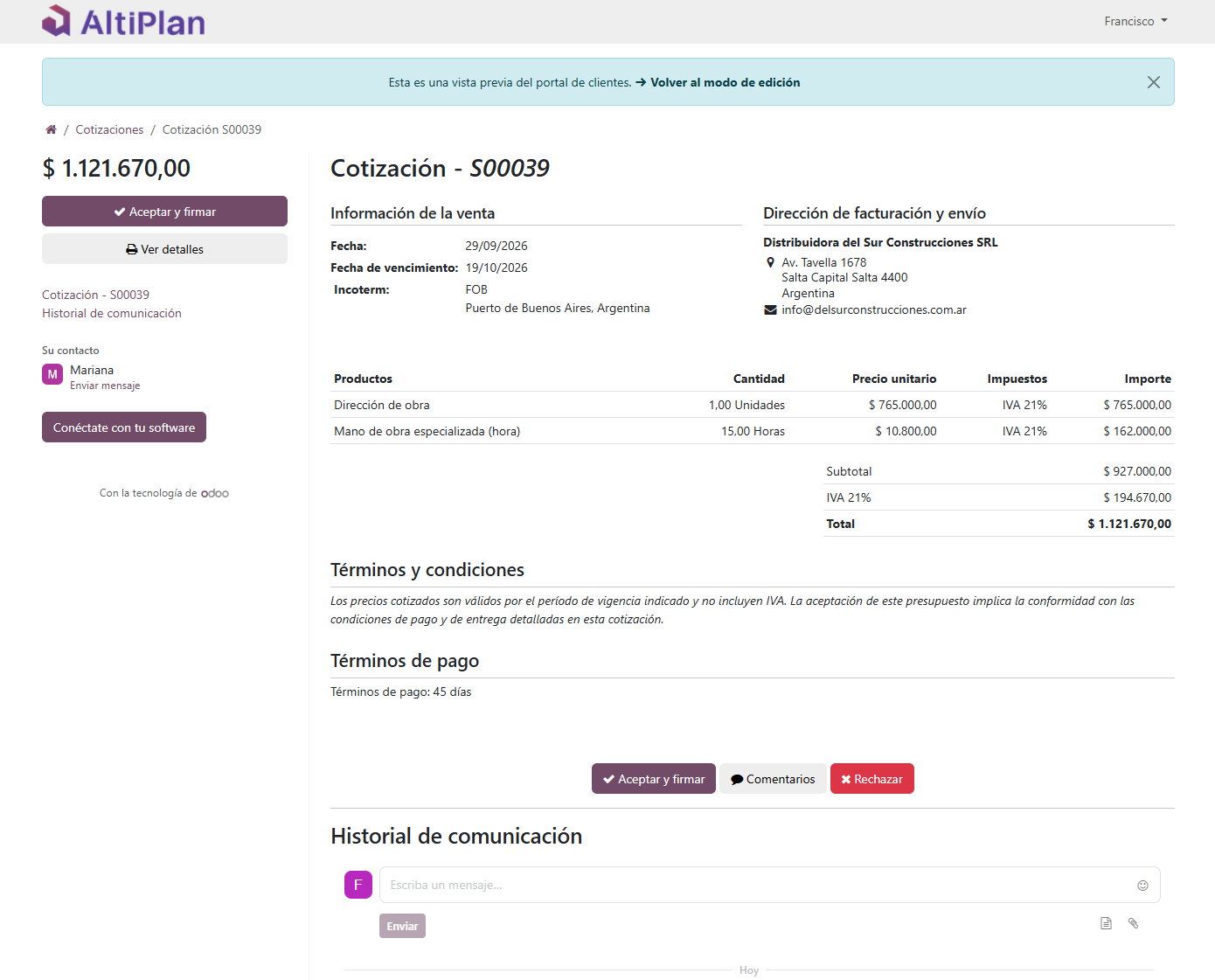
Con Firma en línea activa, mientras la cotización esté en Cotización o Cotización enviada, no haya vencido y todavía no tenga una firma cargada, el portal le muestra al cliente un botón para firmar. El texto cambia según si además hace falta pagar:
| Situación | Botón que ve el cliente |
|---|---|
| Solo firma (Pago en línea apagado) | Aceptar y firmar |
| Firma y pago, los dos activos | Firmar y pagar |
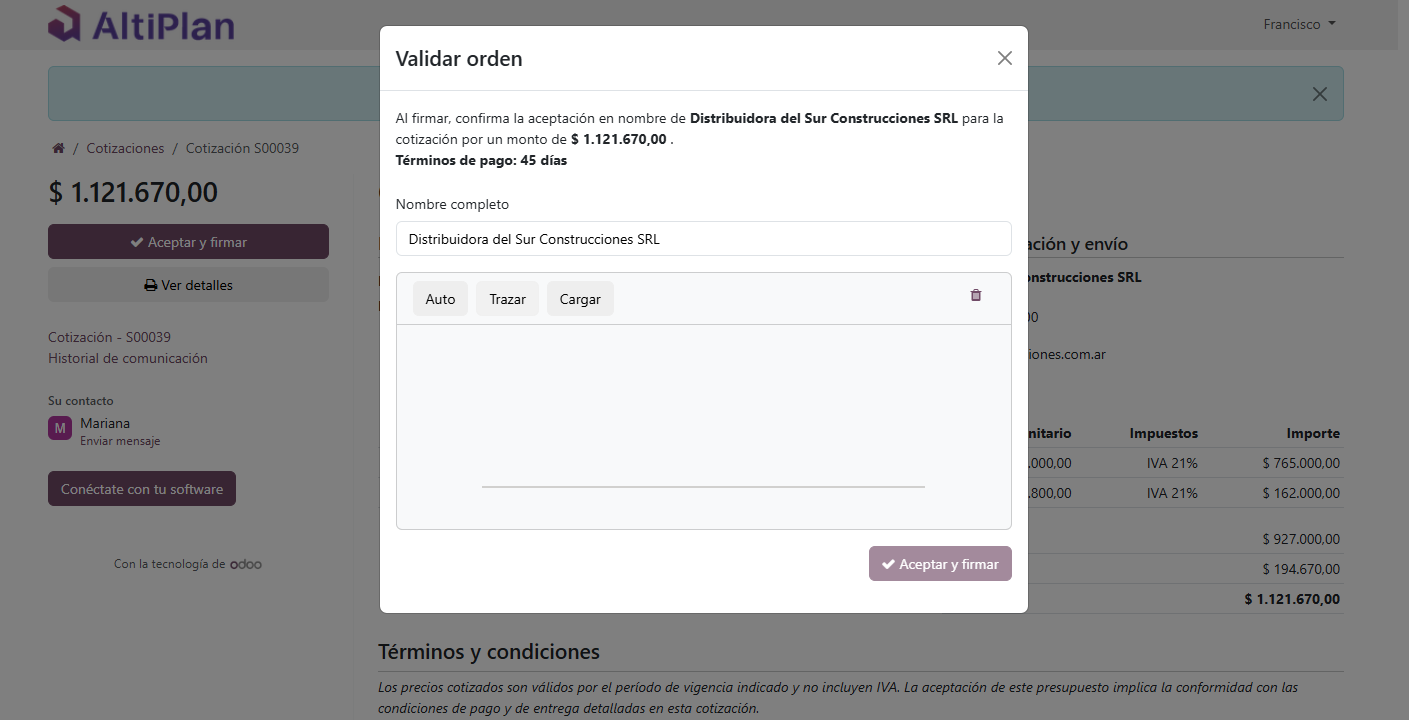
Al tocarlo se abre la ventana Validar orden, con el total de la cotización y el recuadro para firmar. Al confirmar ahí quedan grabados en la cotización el dibujo en Firma, el nombre en Firmada por y la fecha y hora en Firmado el. En ningún momento de este paso interviene alguien del lado interno.
Lo que pasa después depende de si además hace falta pagar:
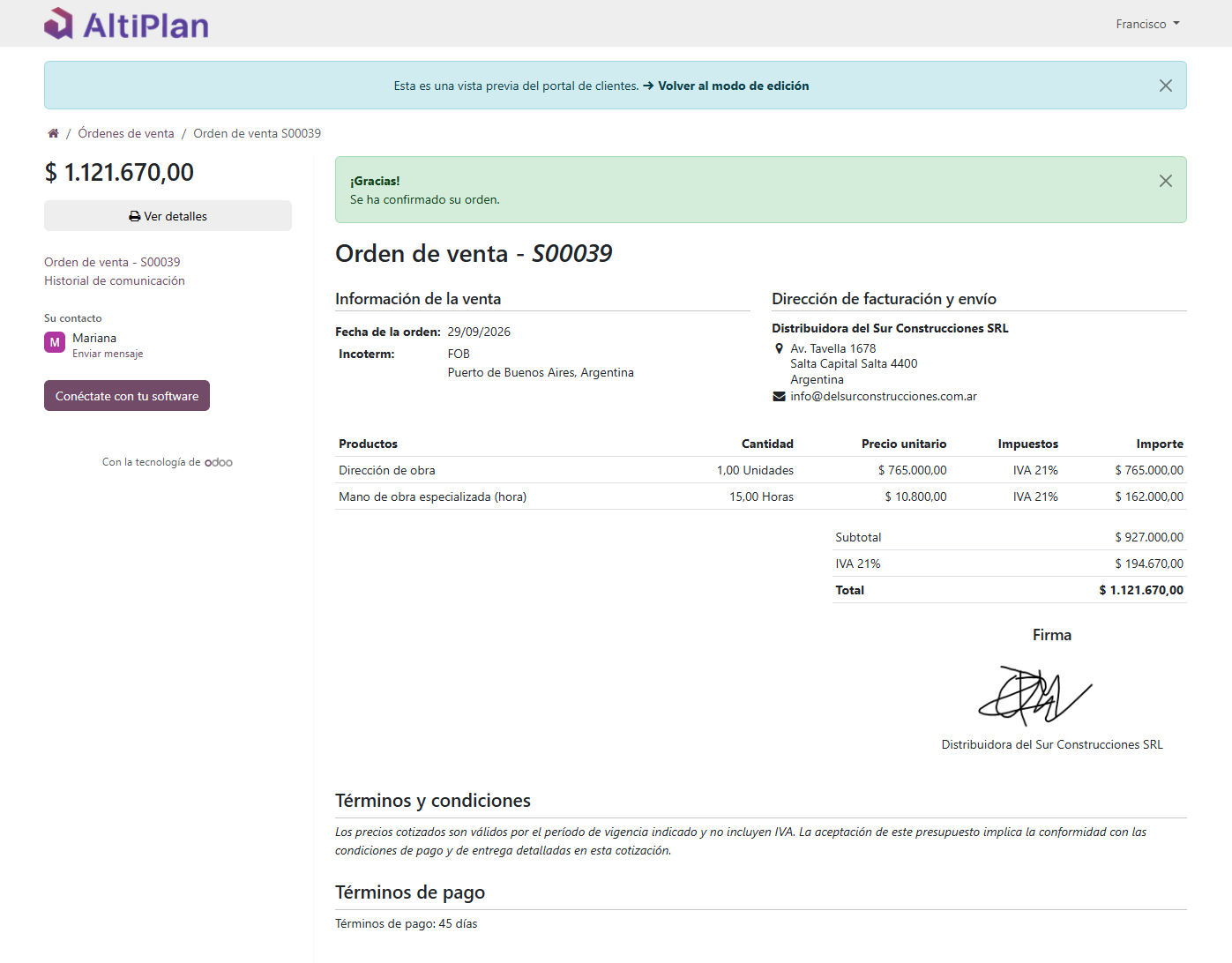
- Si no hace falta pagar, firmar alcanza: la cotización pasa directo a Orden de venta y el portal muestra «Se ha confirmado su orden.».
- Si además hace falta pagar, firmar todavía no confirma nada: el estado no cambia y el portal avisa «Se firmó su orden, pero todavía se necesita procesar el pago para confirmarla.». El botón pasa entonces a Pagar ahora para el paso que sigue.
El pago online: desde el portal o con un enlace armado a mano
El cliente puede pagar solo, o alguien de ventas le puede mandar un enlace de pago puntual. Es el mismo cálculo por debajo.
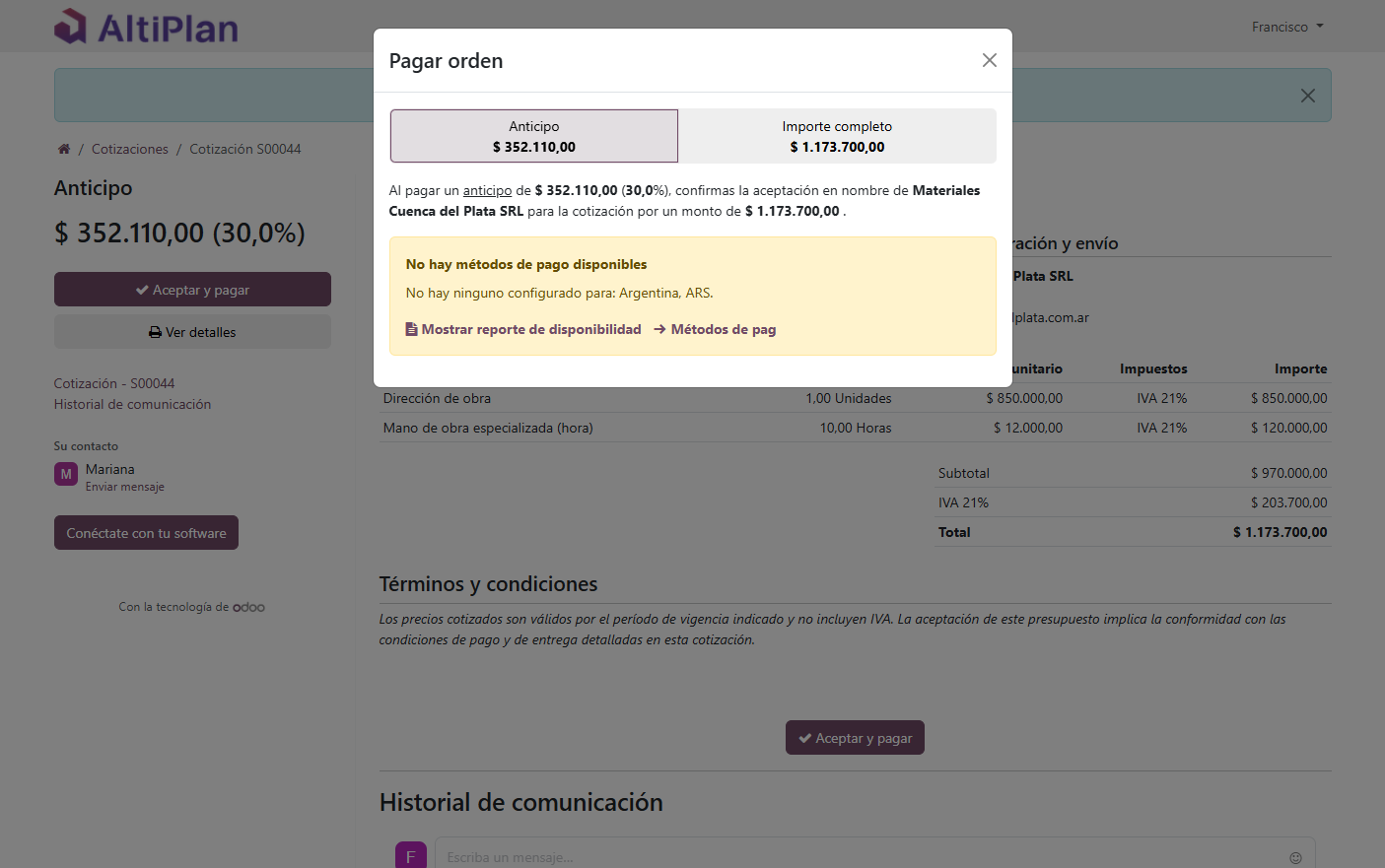
Con Pago en línea activo, el portal habilita el pago con las mismas condiciones básicas que la firma —cotización sin vencer, en Cotización o Cotización enviada— más dos propias: que todavía no se haya alcanzado el monto necesario para confirmar, y que el total sea mayor a cero. El botón que ve el cliente es Aceptar y pagar mientras la cotización no tenga firma cargada, y cambia a Pagar ahora en cuanto la firma existe —el caso típico es cuando hacen falta las dos cosas y el cliente ya firmó primero—. Al tocarlo se abre una ventana distinta a la de firmar, Pagar orden, con los métodos de pago disponibles.
Si el Pago configurado es menor al 100%, arriba de los métodos de pago aparecen dos botones para elegir cuánto abonar: Anticipo, con el importe mínimo ya calculado, o Importe completo. Si el ajuste está en 100%, esa elección no aparece: se paga todo o nada.
El cálculo del mínimo es este: si Pago es 100% —o si Pago en línea está apagado en esa cotización puntual—, el mínimo es el total. Si es menor, el mínimo es el total multiplicado por ese porcentaje, redondeado según la moneda.
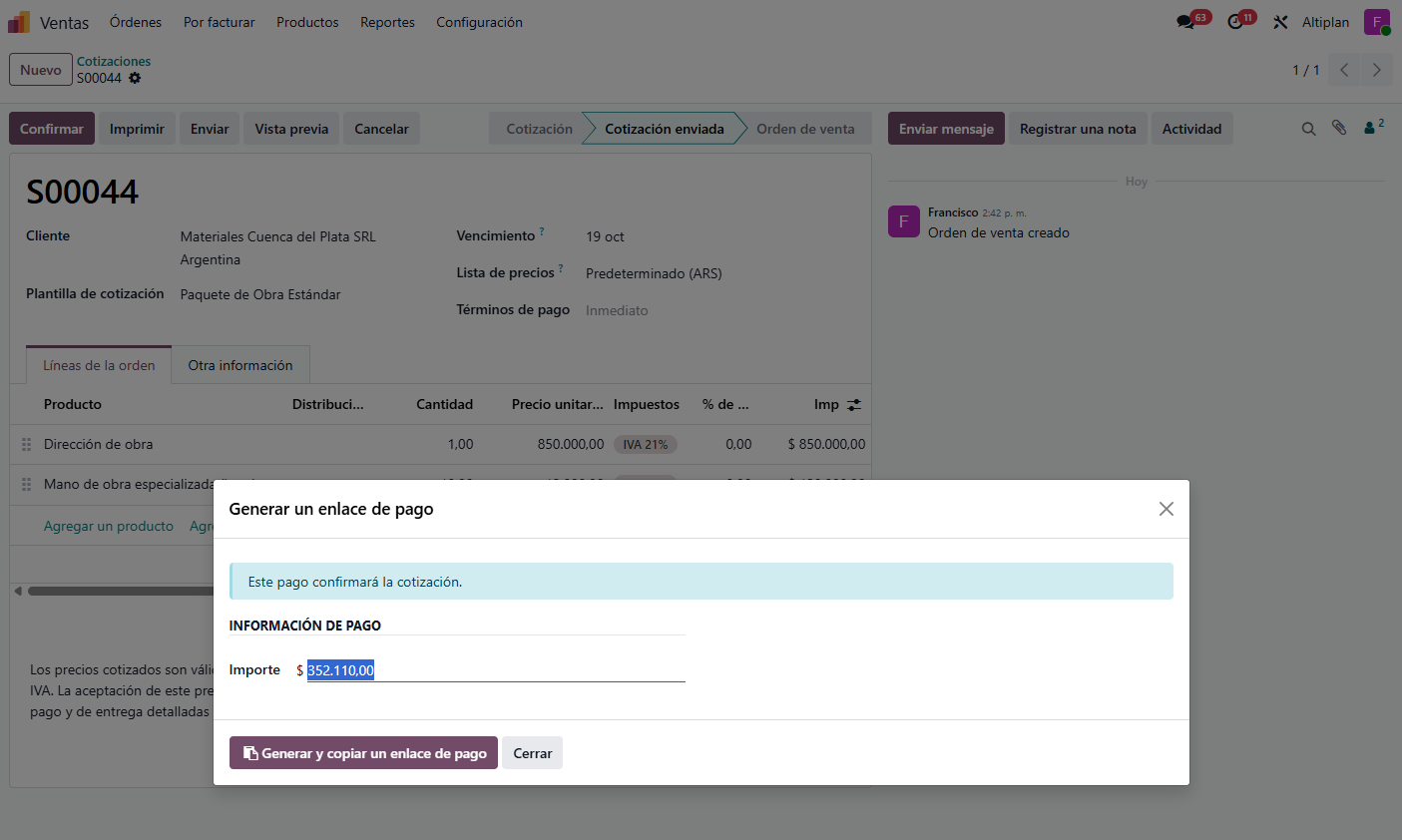
Ese mismo cálculo es el que usa el asistente Generar un enlace de pago, disponible desde el menú de acciones (el engranaje) de la cotización. Sirve para mandarle al cliente un enlace de pago puntual por otro canal —por ejemplo, WhatsApp en vez del portal—. El asistente propone como importe el mínimo que falta para confirmar, muestra en Pagado lo que el cliente ya haya abonado antes (ese campo solo aparece si hubo algún pago previo) y, debajo, un aviso que anticipa qué va a pasar con ese pago:
| Aviso del asistente | Cuándo aparece |
|---|---|
| «Este pago confirmará la cotización.» | El importe cargado alcanza el mínimo requerido. |
| «El cliente debe pagar por lo menos [importe] para confirmar la orden.» | El importe cargado todavía no llega al mínimo. |
El asistente no cobra nada por sí mismo: arma el enlace con ese importe, y ese es el que el cliente termina pagando cuando lo abre, por el mismo circuito de pago del portal.
Qué pasa en Odoo cuando el cliente confirma solo
Ni un clic de un vendedor: la confirmación —y, si corresponde, la factura— las dispara la firma o el pago del cliente.
Cuando se cumple lo que hace falta —firma, pago, o las dos cosas—, Odoo confirma la orden por su cuenta: el estado pasa de Cotización enviada a Orden de venta sin que nadie del equipo de ventas haga nada. Vale aclarar cómo cuenta el pago: el sistema no espera a que la plata esté acreditada en la cuenta bancaria, sino a que la transacción quede autorizada o hecha del lado del proveedor de pago —el campo Pagado de la cotización suma las dos cosas—. Con medios de pago que autorizan antes de capturar los fondos, la orden puede quedar confirmada un rato antes de que el dinero esté realmente disponible.
La combinación de los dos ajustes deja tres escenarios:
| Firma en línea | Pago en línea | Qué confirma la orden |
|---|---|---|
| Activa | Apagado | Firmar, solo. |
| Apagado | Activo | Llegar al mínimo de pago, solo. |
| Activa | Activo | Las dos cosas: firmar y llegar al mínimo de pago, en cualquier orden. |
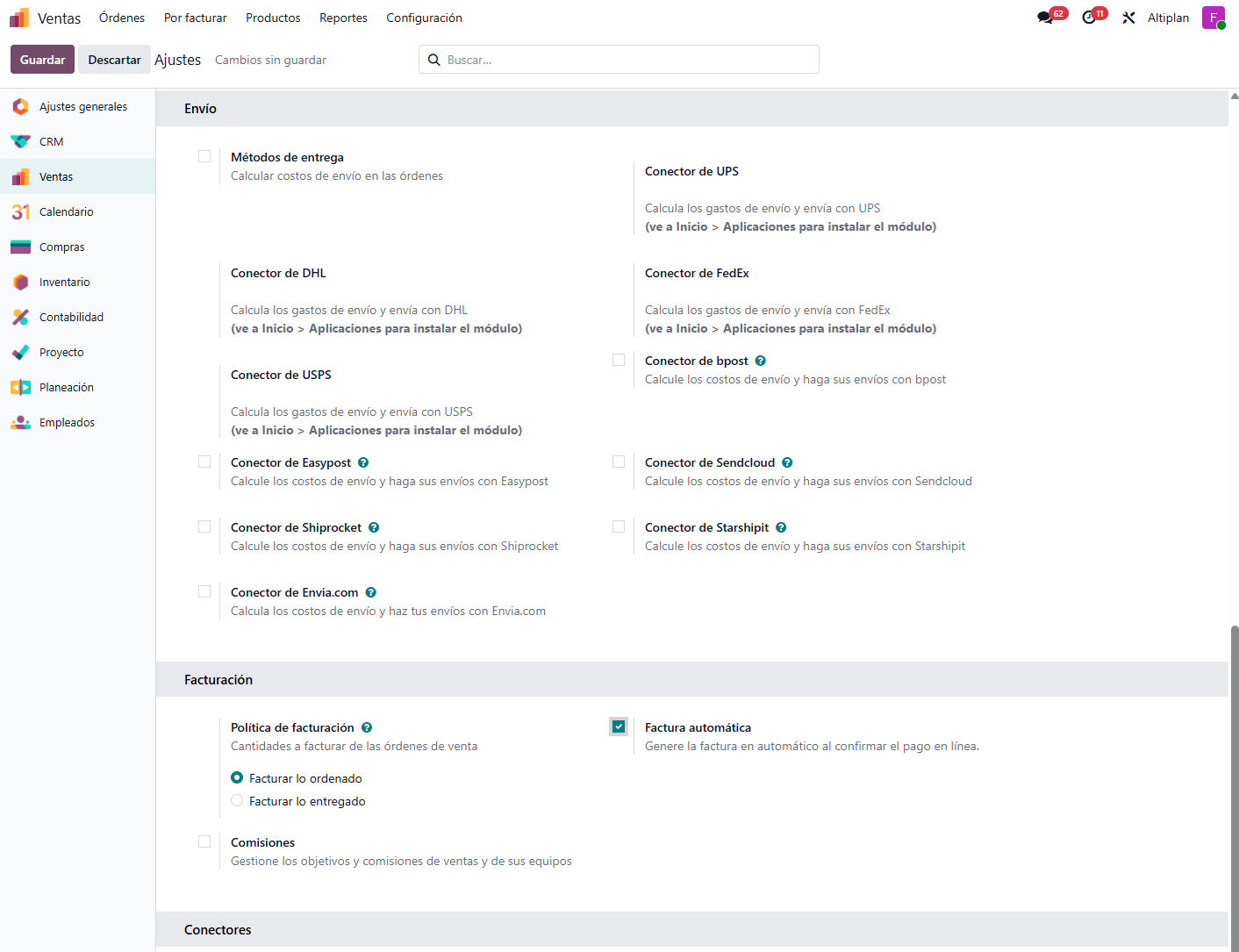
Hay un efecto colateral que conviene conocer si además está prendida Factura automática —bloque Facturación de los mismos Ajustes, y solo visible cuando la política de facturación es Facturar lo ordenado y Pago en línea está activo—: cuando el proveedor de pago confirma la transacción, Odoo genera sola la factura del cliente, ya marcada como pagada. Es decir que con pago online y factura automática activos a la vez, un pedido puede quedar cotizado, confirmado y facturado sin que nadie del lado interno haya abierto el documento.