Una cotización que se convierte en orden
La cotización y la orden de venta no son dos registros distintos: son el mismo documento, en dos momentos de su ciclo de vida.
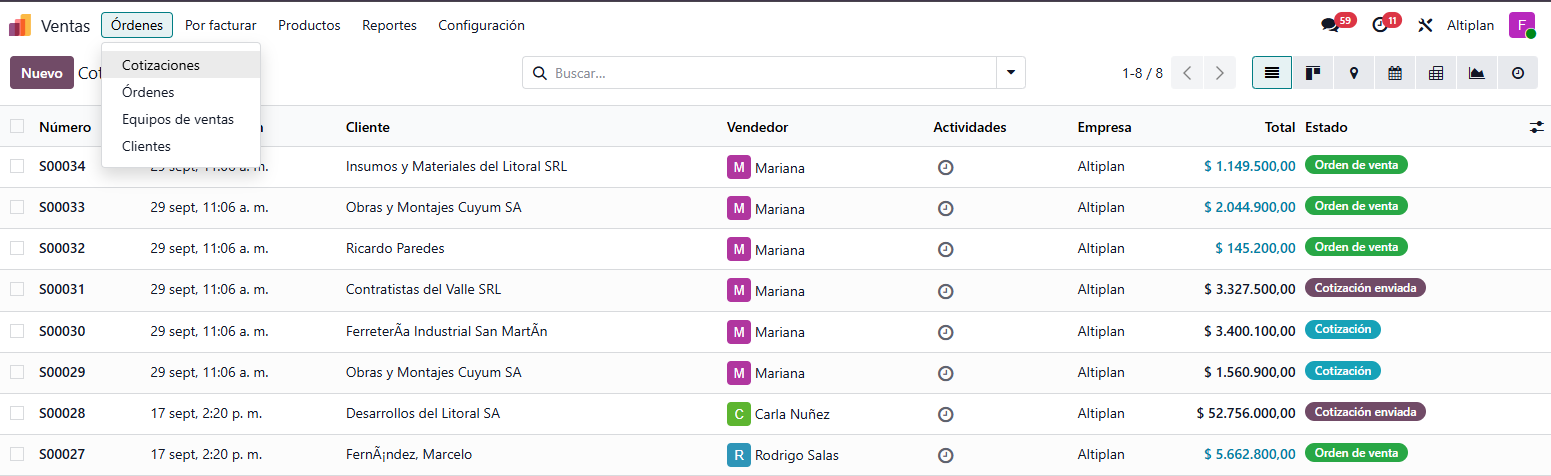
Es la misma confusión que aparece en Compras, del otro lado del mostrador. En el menú hay dos entradas —Ventas > Órdenes > Cotizaciones y Ventas > Órdenes > Órdenes— y da la impresión de que son dos cosas separadas. No lo son: un documento nace como cotización y, cuando el cliente la acepta y alguien la confirma, pasa a ser una orden de venta. Mismo número, misma ficha, mismo historial.
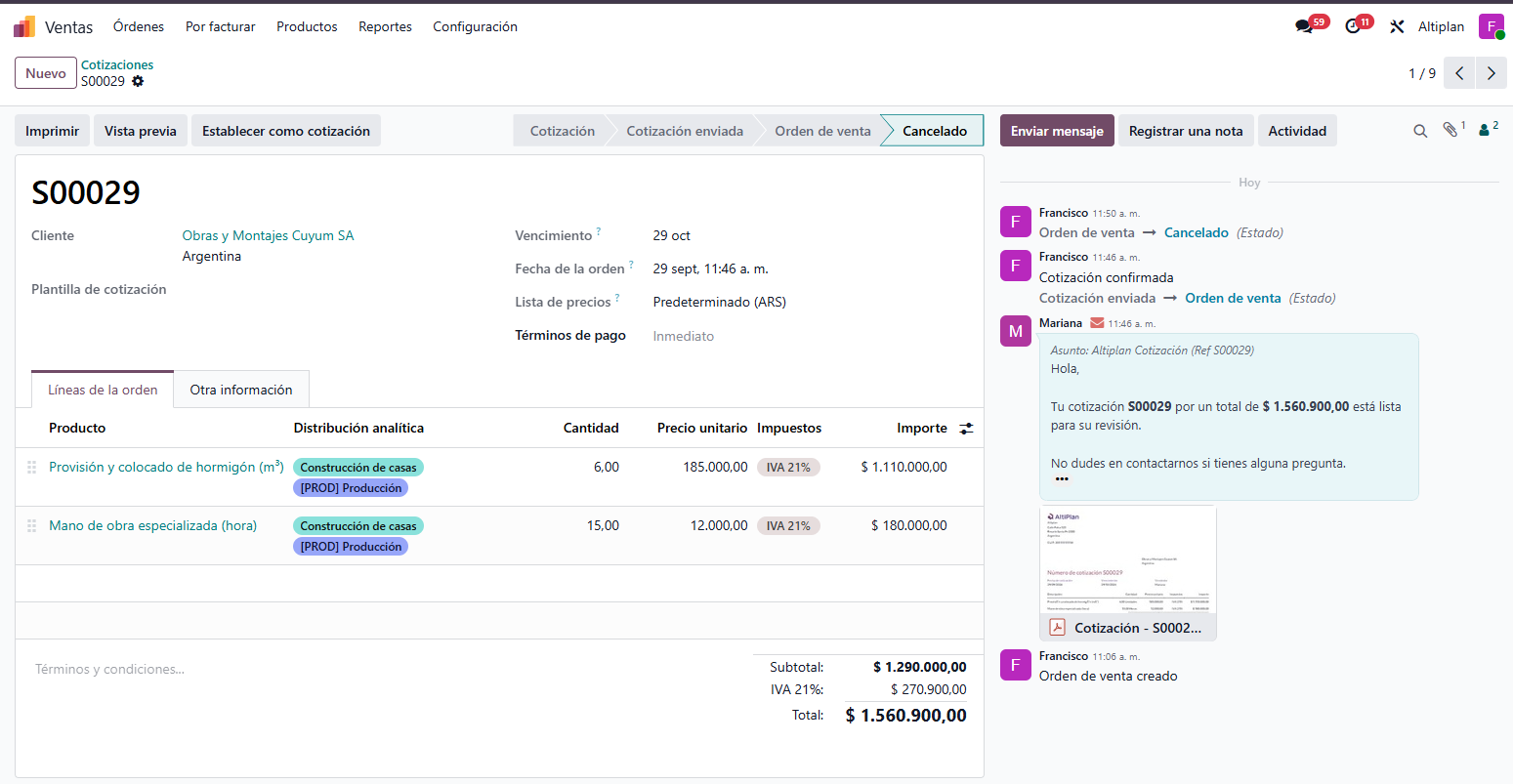
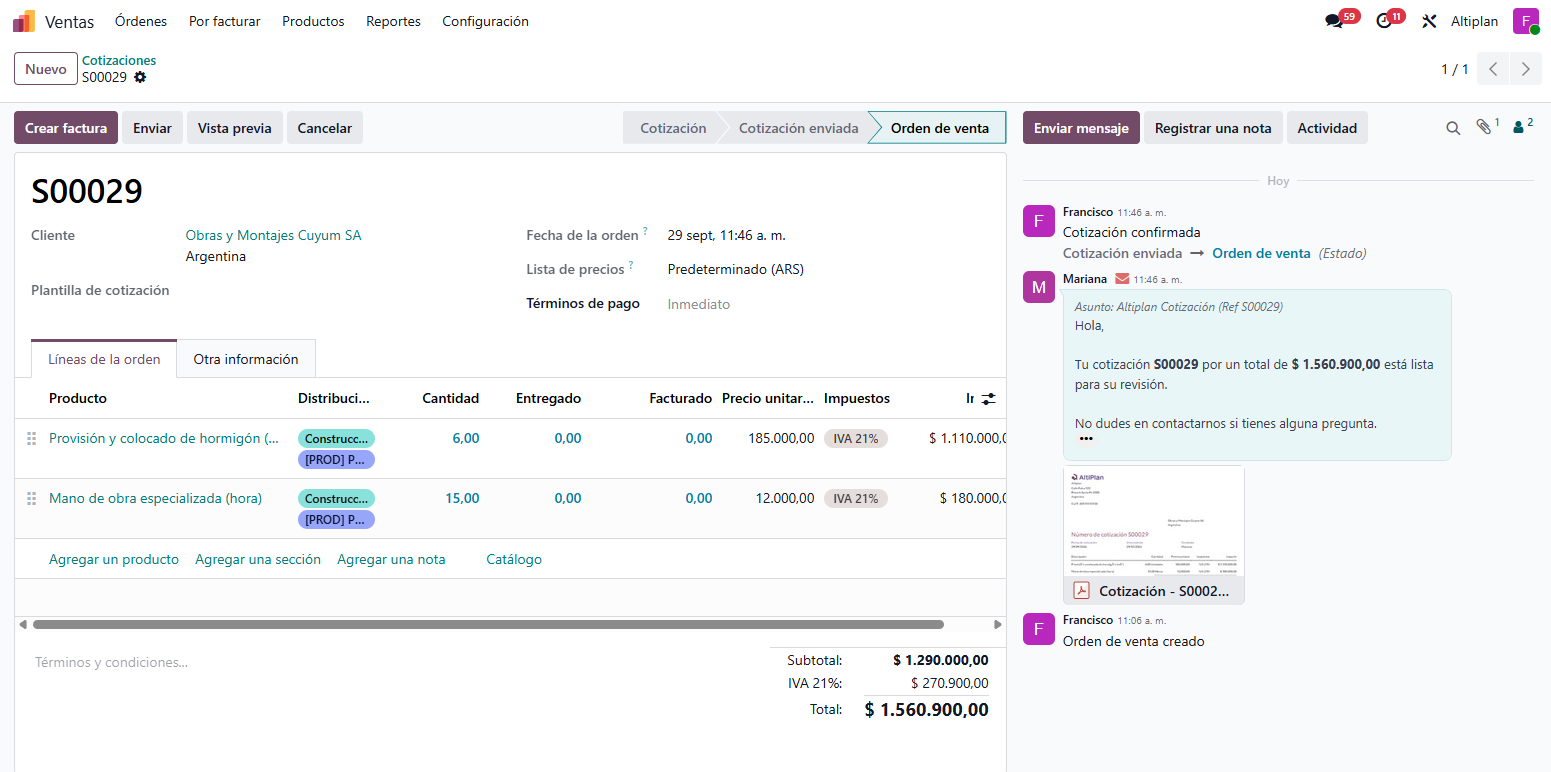
Lo que cambia es el estado, visible en la barra de estado de la cabecera:
| Estado | Qué significa |
|---|---|
| Cotización | Borrador. Se puede tocar todo y no compromete a nadie: no reserva stock ni genera movimiento contable. |
| Cotización enviada | Se le mandó al cliente por correo. Sigue siendo borrador, pero queda constancia de que salió. |
| Orden de venta | Confirmada. Acá es donde el sistema habilita la entrega y la facturación. |
| Cancelado | Se dio de baja. El número se conserva; no se reutiliza. |
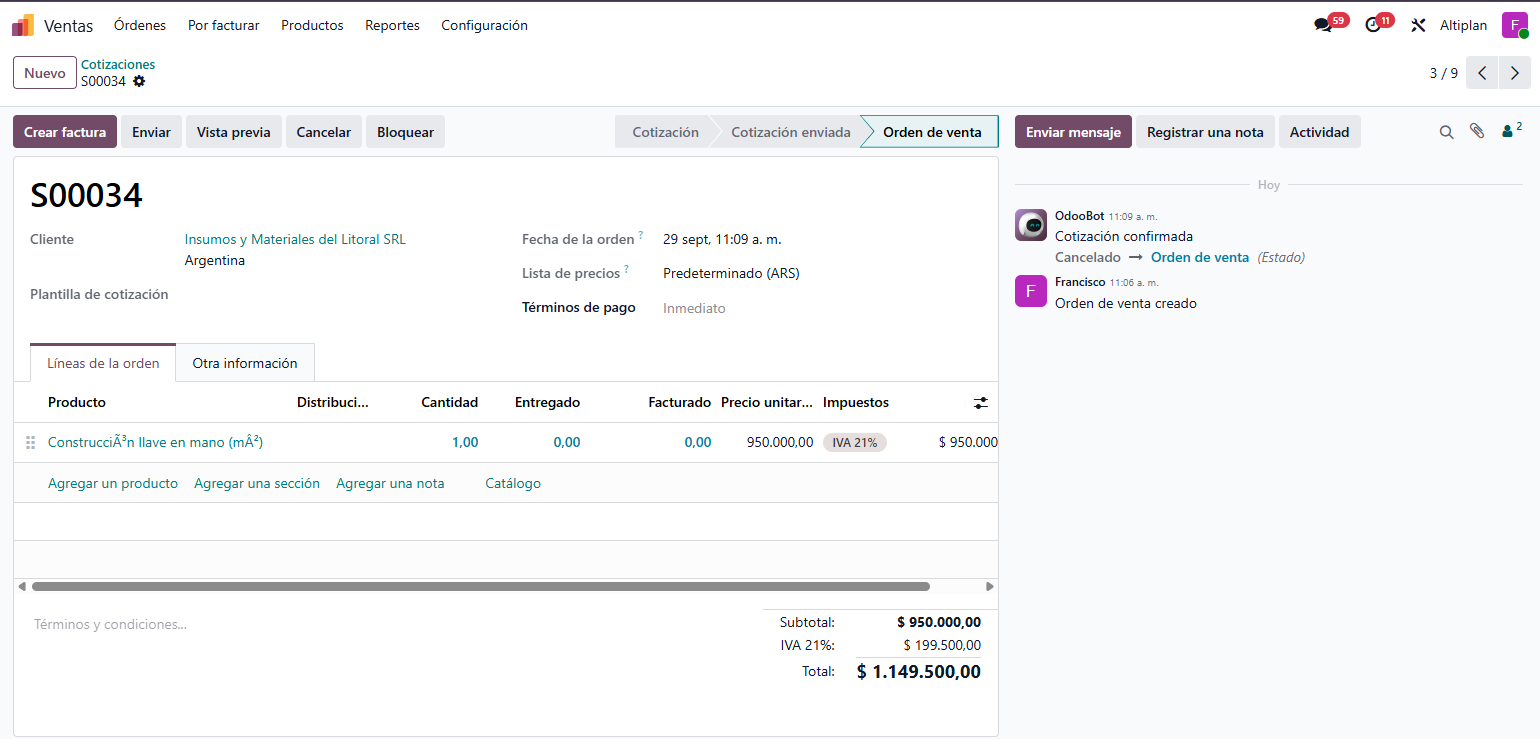
La barra de estado solo recorre tres pasos —Cotización, Cotización enviada y Orden de venta—: Cancelado no forma parte de esa secuencia y se muestra aparte cuando ocurre. Y conviene saber algo más: el sistema exige que exista una fecha de orden en cuanto el documento pasa a Orden de venta; por eso, al confirmar, Odoo pisa el campo Fecha de la orden con la fecha y hora del momento exacto de la confirmación, sin importar qué fecha tenía como borrador.
A diferencia de Compras, acá el corte entre los dos menús no es un filtro prolijo sobre el mismo estado. Órdenes sí tiene un filtro fijo: solo trae documentos en Orden de venta. Cotizaciones, en cambio, no filtra por estado: por defecto muestra Mis cotizaciones —las propias, de cualquier estado— y hay que agregar a mano el filtro de estado si se quiere ver solo las que todavía son borrador.
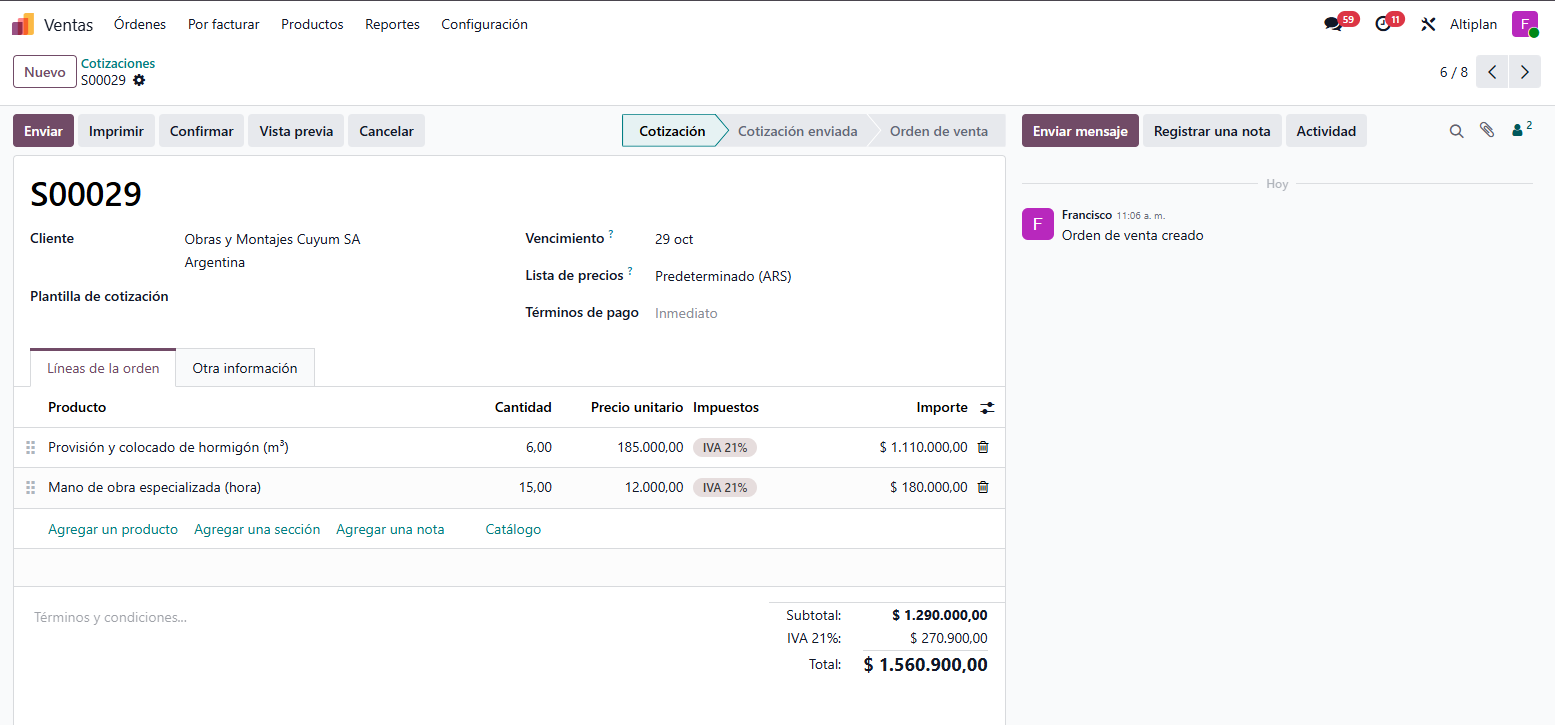
Armar la cotización: cabecera y líneas
Un cliente obligatorio, un puñado de campos que Odoo completa solo, y una línea por producto.
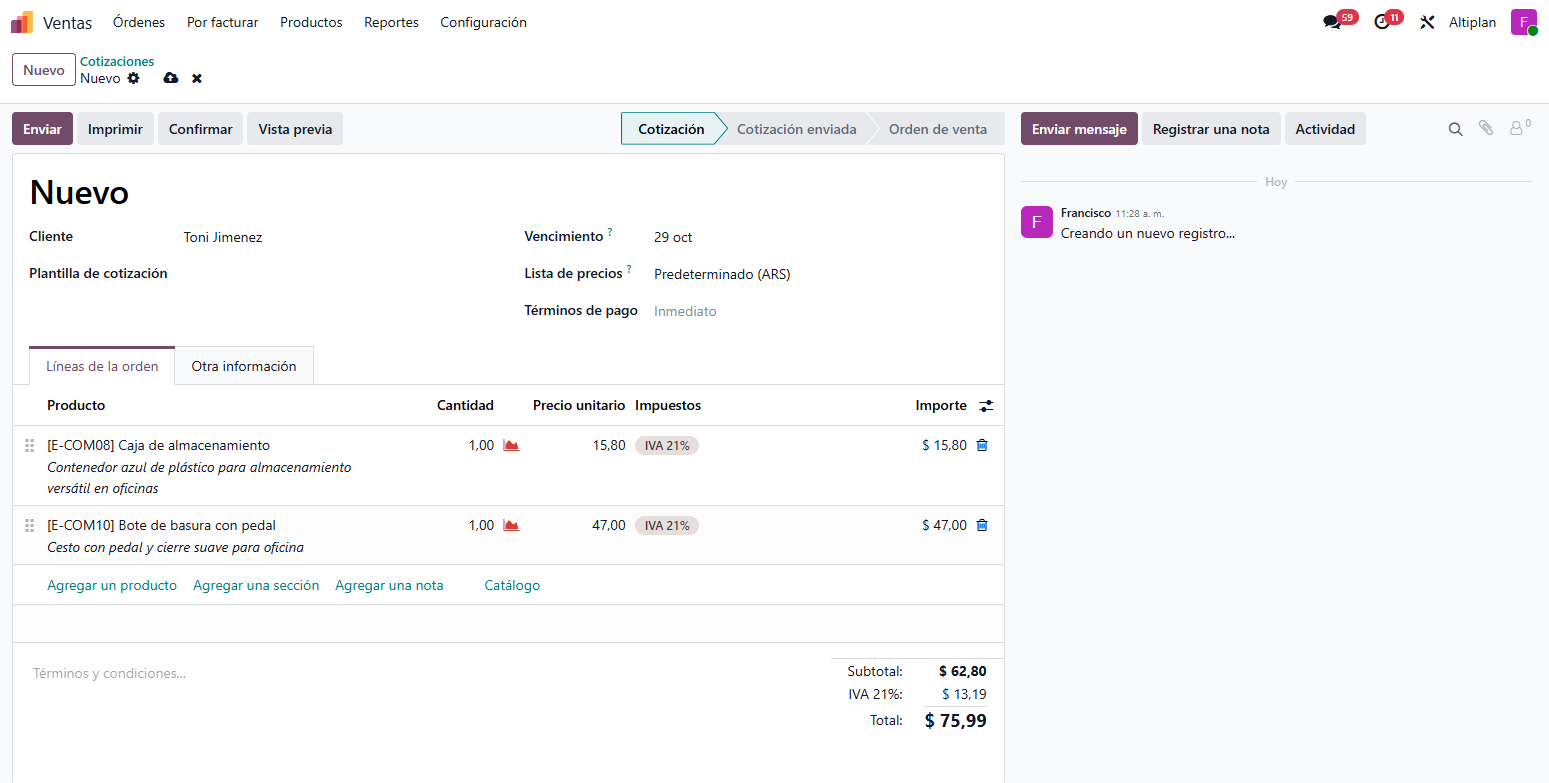
Desde Ventas > Órdenes > Cotizaciones, botón Nuevo. El único campo obligatorio de la cabecera es Cliente: al elegirlo, Odoo completa solo la Dirección de factura y la Dirección de entrega a partir de las direcciones cargadas en la ficha del cliente, y asigna un Vendedor y un Equipo de ventas por defecto (la lógica de esa asignación automática está en el Manual «Equipos de venta y asignación»).
| Campo | Para qué |
|---|---|
| Cliente | El único obligatorio. Dispara el resto de los valores por defecto de la cabecera. |
| Vencimiento | Hasta cuándo vale la cotización. Se calcula solo según los días de validez configurados y se puede pisar a mano. |
| Términos de pago | Trae el de la ficha del cliente. Si no tiene uno cargado, queda en blanco con la leyenda "Inmediato". |
La Fecha de entrega comprometida con el cliente no está en esta cabecera: se carga en la pestaña Otra información, dentro de la sección Envío.
En la pestaña Líneas de la orden va una línea por producto, con las columnas Producto, Cantidad, UdM, Precio unitario, Impuestos e Importe. El precio se completa solo con el precio de venta del producto (o con el de la lista de precios del cliente, si el campo Lista de precios está habilitado); si hace falta, se puede pisar a mano línea por línea.
Hay dos formas de cargar las líneas. La de siempre, Agregar un producto, línea por línea. Y el botón Catálogo, que abre la grilla de productos con tarjetas para buscar, filtrar y cargar cantidades viendo el stock disponible de cada artículo, igual que del lado de Compras. Los controles Agregar una sección y Agregar una nota sirven para organizar cotizaciones largas en bloques con un subtítulo, sin que cuenten como una línea facturable.
Los productos configurables, las opciones y los combos —líneas que se agregan solas cuando el cliente elige una variante o acepta un producto opcional— tienen su propia lógica y están explicados en el Manual «Plantillas y productos opcionales»; en la cotización se ven como líneas de venta normales, encadenadas a la línea principal.
Enviar la cotización y confirmarla
Confirmar es el punto de no retorno: ahí el documento deja de ser una cotización y pasa a ser una orden de venta.
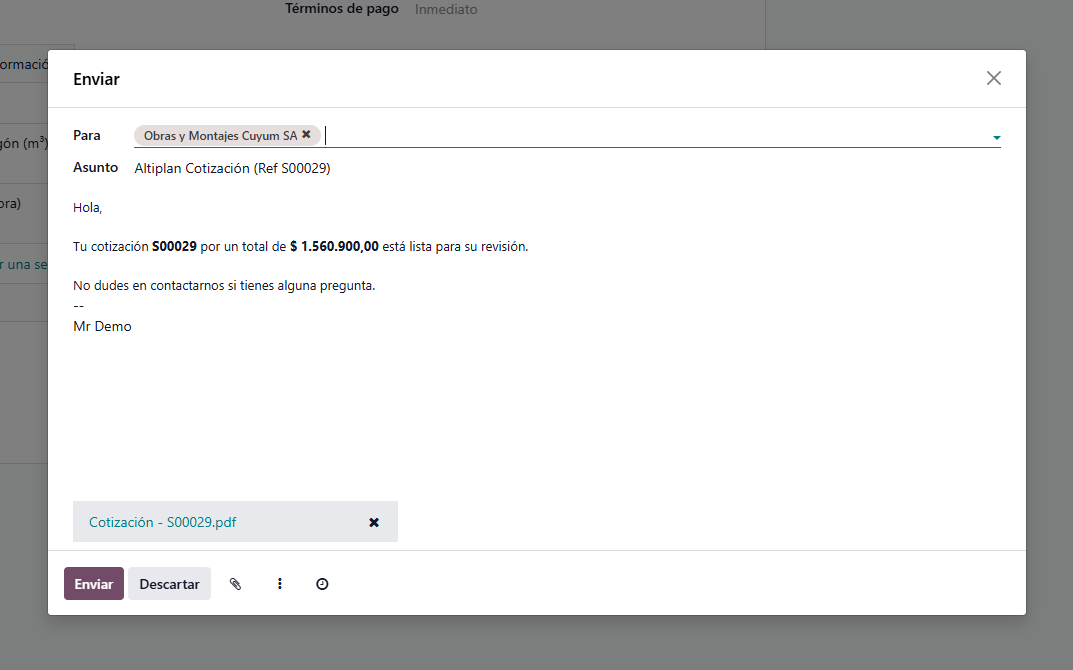
Enviar por correo electrónico abre el compositor de correo con la plantilla y el PDF de la cotización adjunto. Al enviarlo con la plantilla propuesta, el documento pasa a Cotización enviada y el correo queda registrado en la conversación del pie; es la prueba de qué se le mandó al cliente y cuándo.
Confirmar está disponible tanto en Cotización como en Cotización enviada. No se puede confirmar si alguna línea de producto no tiene un producto cargado —Odoo corta con el error "Una línea en estas órdenes no tiene producto, no puedes confirmarla."—, así que conviene revisar que no haya quedado ninguna línea a medio completar antes de tocar el botón.
Si en los ajustes de Ventas está activo el bloqueo automático de órdenes confirmadas, Odoo también bloquea el documento en el mismo paso en que lo confirma, sin que haga falta un segundo clic. Si no está activo, una orden confirmada se puede bloquear a mano con el botón Bloquear (y volver atrás con Desbloquear), algo que en la práctica maneja quien administra Ventas, no cualquier vendedor. Una orden bloqueada no admite cambios en el producto, la descripción, el precio, la unidad de medida, los impuestos ni la cantidad de sus líneas hasta que alguien la desbloquee.
Qué dispara la confirmación
Confirmar no es solo cambiar un estado: habilita la entrega de la mercadería y la facturación.
Apenas una orden pasa a Orden de venta, dos cosas quedan disponibles. La primera es la entrega: si el producto se maneja con inventario, Odoo genera automáticamente el documento de salida de depósito asociado a la orden. Esa parte —reservas, entregas parciales, qué pasa si no alcanza el stock— está desarrollada en el Manual «Entregas»; desde Ventas alcanza con saber que ese documento nace solo, sin que haya que crearlo a mano.
La segunda es la facturación. El campo Estado de la factura pasa a reflejar cuánto de la orden falta facturar:
| Estado de la factura | Qué significa |
|---|---|
| Nada que facturar | La orden todavía no está confirmada, o no tiene nada pendiente de facturar. |
| Por facturar | Hay cantidad pendiente de facturar. Habilita el botón Crear factura en la cabecera. |
| Facturado por completo | Ya se facturó todo lo que correspondía facturar. |
| Oportunidad de venta adicional | Se entregó más cantidad de la que se facturó (solo aplica cuando se factura por cantidad ordenada). |
Tocar Crear factura abre el asistente que arma el borrador de la factura; cómo decide qué cantidad proponer en cada línea, los anticipos y el resto de las variantes de facturación están explicados en el Manual «Facturación de ventas». Y si la cotización quedó configurada para pedirle firma o pago en línea al cliente antes de aceptarla, esa confirmación puede llegar directo desde el portal del cliente en lugar de hacerse desde acá adentro: el detalle está en el Manual «Confirmación, firma y pago online».
Cancelar y retomar
Cancelar siempre pide confirmación antes de aplicar el cambio, sea cual sea el estado del documento.
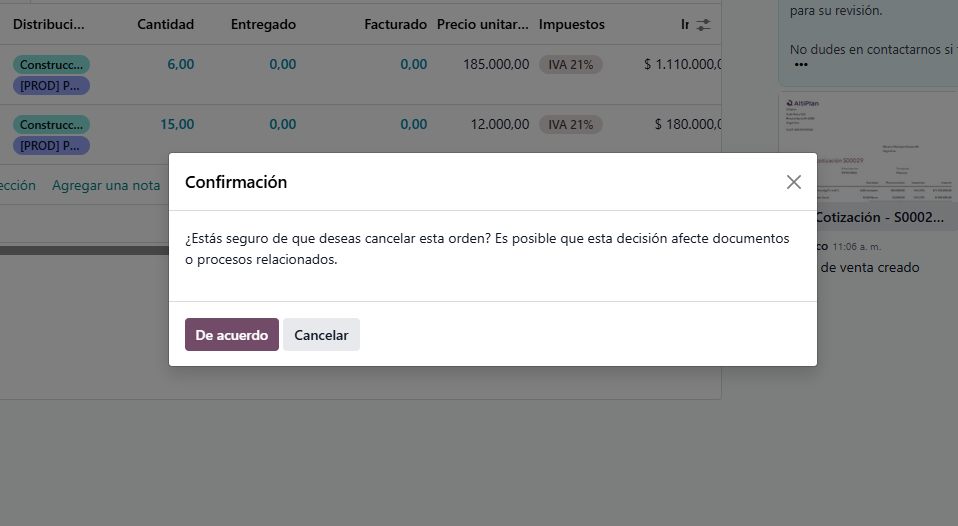
Cancelar muestra el mismo cuadro de confirmación sin importar el estado del documento —cotización en borrador, cotización enviada, u orden ya confirmada—: «¿Estás seguro de que deseas cancelar esta orden? Es posible que esta decisión afecte documentos o procesos relacionados.» Al aceptar, el documento pasa directo a Cancelado, sin ningún paso intermedio ni aviso automático al cliente.
El botón Cancelar no aparece si la orden está bloqueada: hay que desbloquearla primero. Es una diferencia real con Compras, donde cancelar no pregunta nada ni siquiera con recepciones sin validar. Acá, en cambio, una orden bloqueada corta el paso antes de llegar a cancelar cualquier cosa.
Desde Cancelado aparece Establecer como cotización, que devuelve el documento a borrador para reusarlo. Conviene saber qué se pierde al hacerlo: la firma y los datos de quién y cuándo la firmó se borran en el mismo paso, así que si la venta se había confirmado con firma del cliente, esa constancia no sobrevive a la reapertura.