Dos puertas de entrada, un solo registro
Un lead y una oportunidad son la misma ficha. Lo que cambia es cómo entró y qué tan calificada está.
En CRM conviven dos entradas naturales para un contacto comercial nuevo: el alias de correo del equipo de ventas y la carga manual. Las dos terminan en el mismo registro —lo que la interfaz muestra como Lead o como Oportunidad según el campo Tipo—, y la diferencia real es cuánta calificación tiene el contacto antes de entrar al pipeline.
El alias se configura por equipo, no de forma global: es el campo Alias de correo en la ficha de cada equipo de ventas, con Aceptar correos electrónicos de al lado para filtrar quién puede generar un registro por esa vía. Dónde se edita ese bloque y cuándo aparece —solo si el equipo tiene activado Leads o Flujo— está desarrollado en el Manual «Equipos de venta y asignación»; acá alcanza con saber que todo lo que llegue a esa casilla genera un lead o una oportunidad nueva, ya asignada a ese equipo.
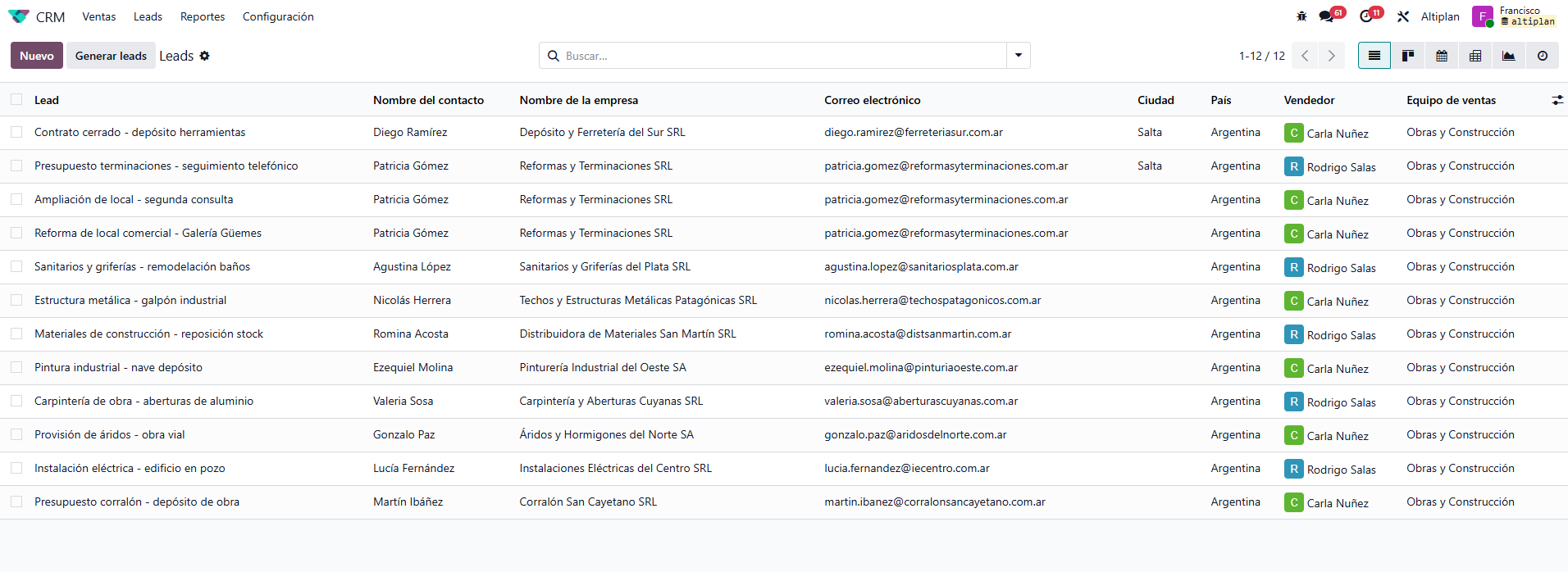
La carga manual, del otro lado, se hace desde CRM > Leads con el botón Nuevo —este menú solo existe si la función de Leads está activada a nivel de la compañía—.
El asistente «Convertir a oportunidad»
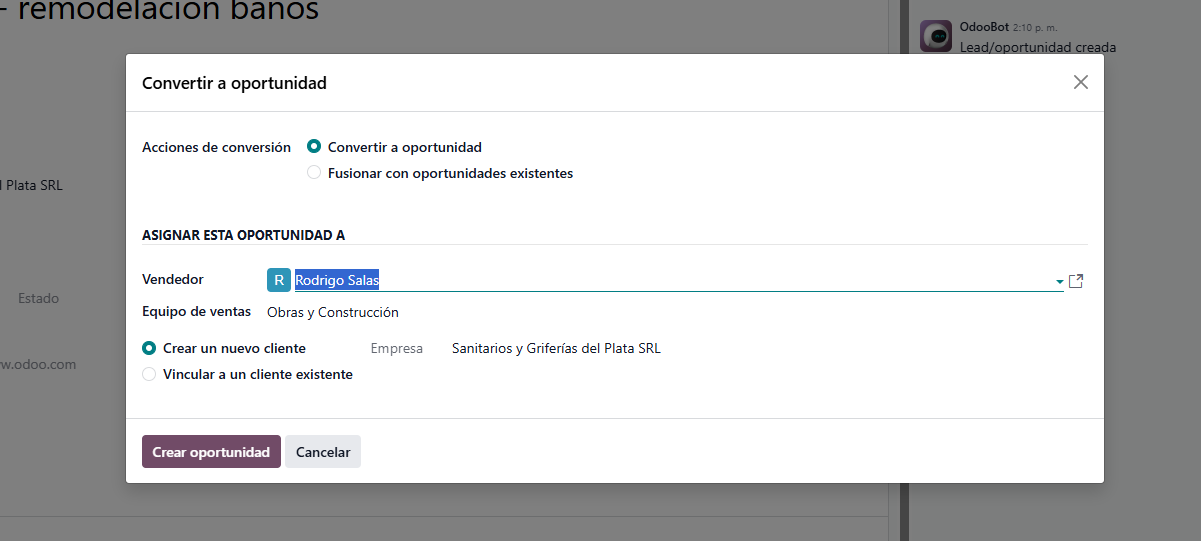
No es un cambio de estado directo: es un formulario que decide vendedor, equipo y cliente antes de convertir.
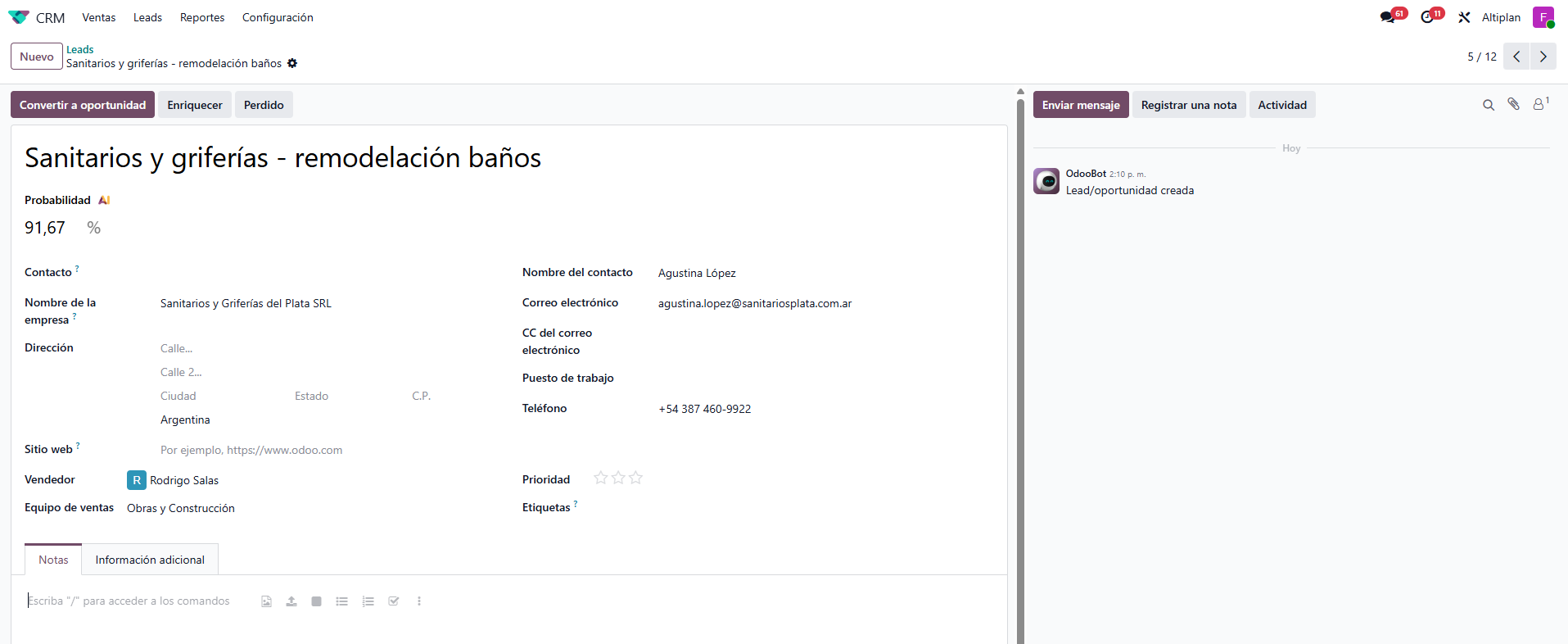
En la ficha de un lead activo, el botón Convertir a oportunidad aparece resaltado en la cabecera, junto a Perdido. Al tocarlo se abre un asistente en una ventana modal: no convierte nada todavía, primero pide confirmar unas decisiones.
El asistente propone valores, no los deja en blanco:
| Campo | Cómo lo completa Odoo |
|---|---|
| Vendedor | El que ya tenía asignado el lead, si tenía uno cargado. |
| Equipo de ventas | Se recalcula según el Vendedor elegido: si ese vendedor no pertenece al equipo que estaba puesto, Odoo busca el equipo por defecto del usuario. |
| Cliente | Radio con dos opciones —Crear un nuevo cliente, Vincular a un cliente existente—. Si encuentra un contacto que coincide con el lead, propone «Vincular»; si no encuentra ninguno, propone «Crear». No hay una tercera opción para dejarlo sin cliente. |
Si el radio queda en «Vincular a un cliente existente», debajo se habilita el campo Cliente con el contacto que encontró: es editable, se puede cambiar por otro antes de confirmar.
Confirmar con Crear oportunidad convierte el registro: cambia el Tipo a Oportunidad, aplica el Vendedor y el Equipo de ventas elegidos, y lo asocia al cliente según la opción tomada. Qué pasa a partir de ahí con la etapa y el resto del pipeline está desarrollado en el Manual «Circuito de oportunidades».
Duplicados y fusión
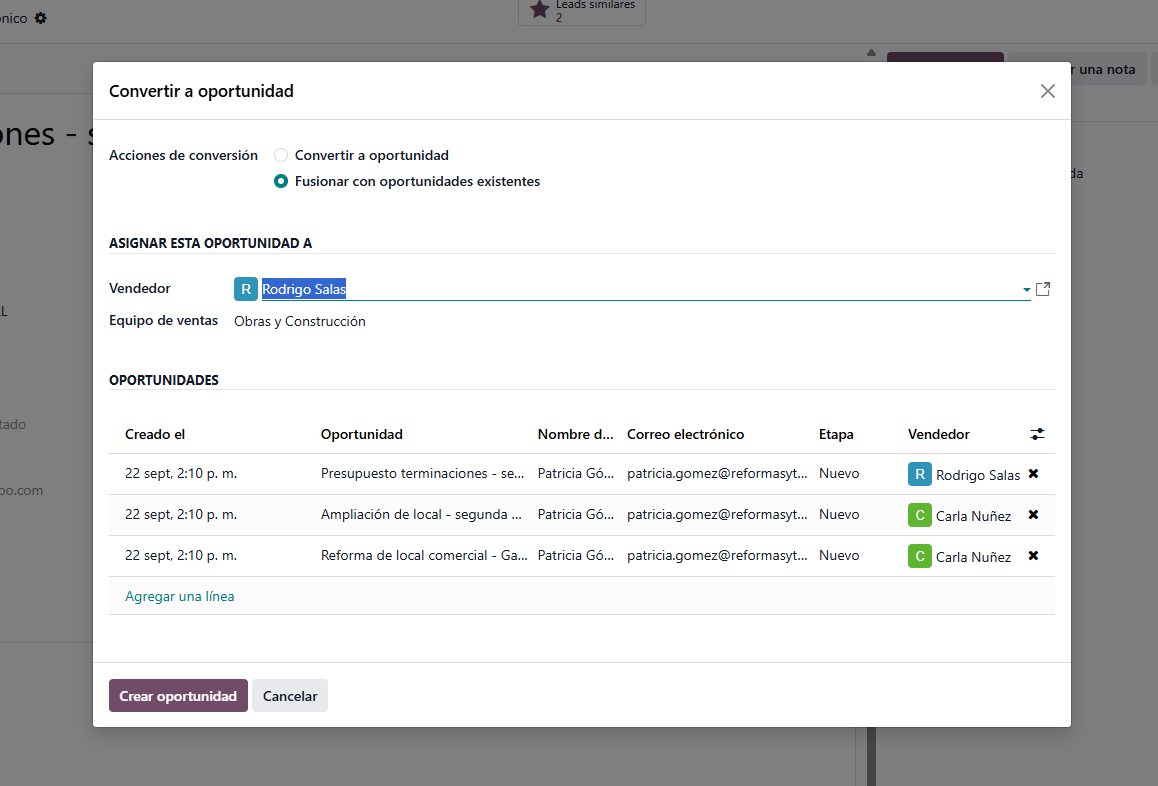
Cuando hay más de un registro con el mismo email o el mismo cliente, el asistente cambia de plan: en vez de convertir, ofrece fusionar.
Antes de mostrar el formulario, el asistente busca duplicados del lead que se está por convertir: otros leads u oportunidades con el mismo email o el mismo Cliente ya vinculado, incluyendo los archivados (perdidos). Si encuentra dos o más, el radio Acciones de conversión se pone solo en Fusionar con oportunidades existentes, y debajo aparece la lista Oportunidades con Fecha de creación, Nombre, Contacto, Email, Etapa y Vendedor de cada duplicado encontrado.
Esa lista es editable: se puede sacar una fila con la papelera si ese duplicado no corresponde fusionarlo, o agregar otra a mano antes de confirmar. Lo que quede ahí es lo que se fusiona.
Fusionar no promedia los datos: elige un registro cabecera y le vuelca encima los datos de los demás. La cabecera se elige por estos criterios, en este orden:
| Criterio | Gana |
|---|---|
| Activo vs. archivado | El activo (un perdido nunca es cabecera si hay otra opción) |
| Tipo | La oportunidad, por sobre el lead |
| Etapa | La de secuencia más alta en el pipeline |
| Probabilidad | La más alta |
| Si todo lo anterior empata | El registro más nuevo (el de ID más alto) |
El resto de los campos se completa con el primer valor no vacío entre todos los registros fusionados —empezando por la cabecera—, salvo la Descripción, que se concatena en vez de pisarse, y las etiquetas, que se unen todas.
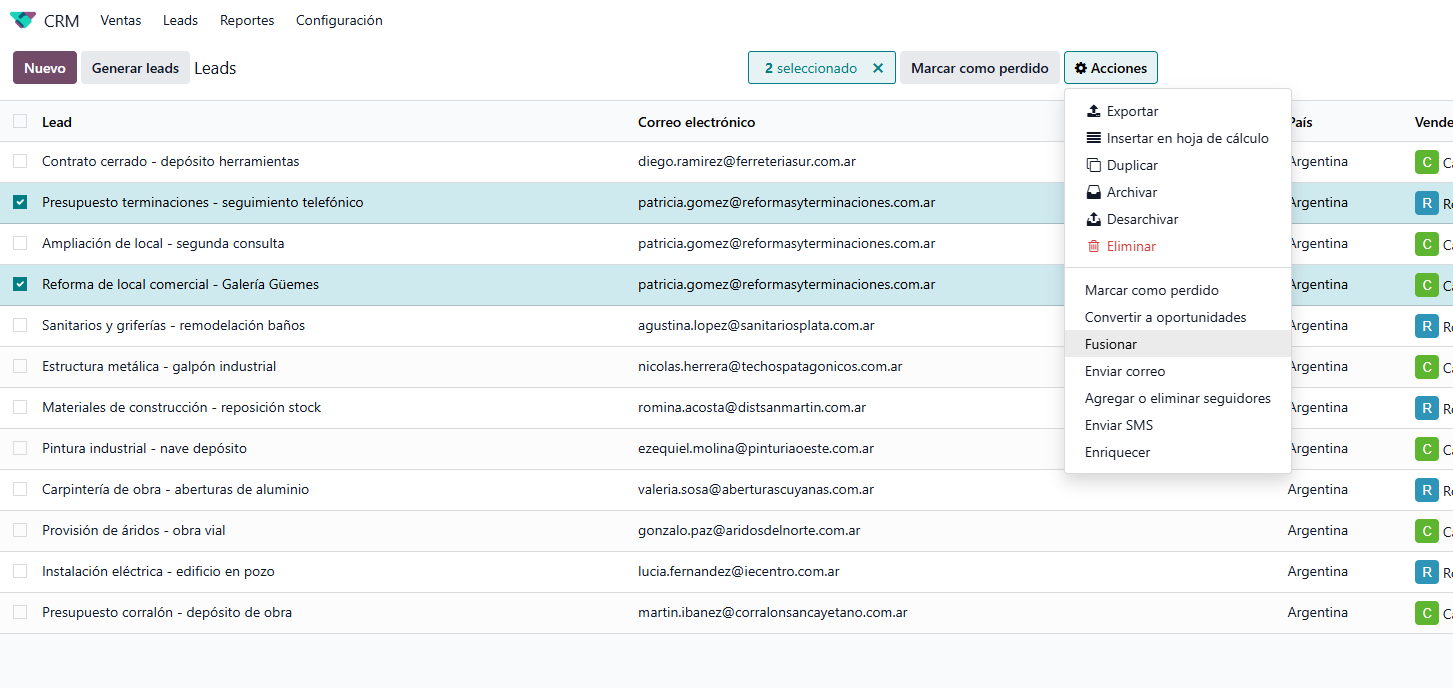
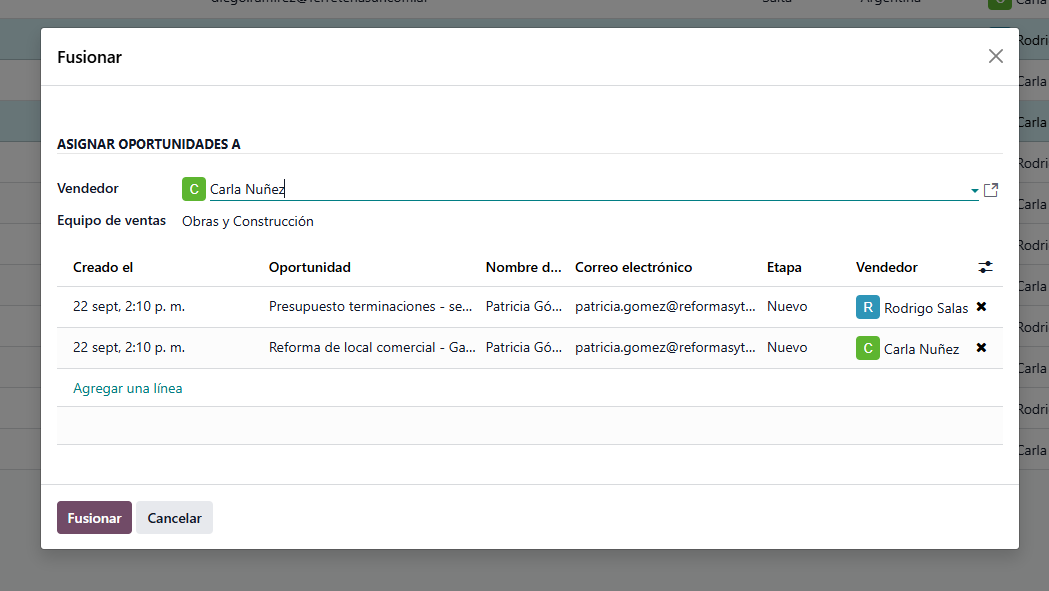
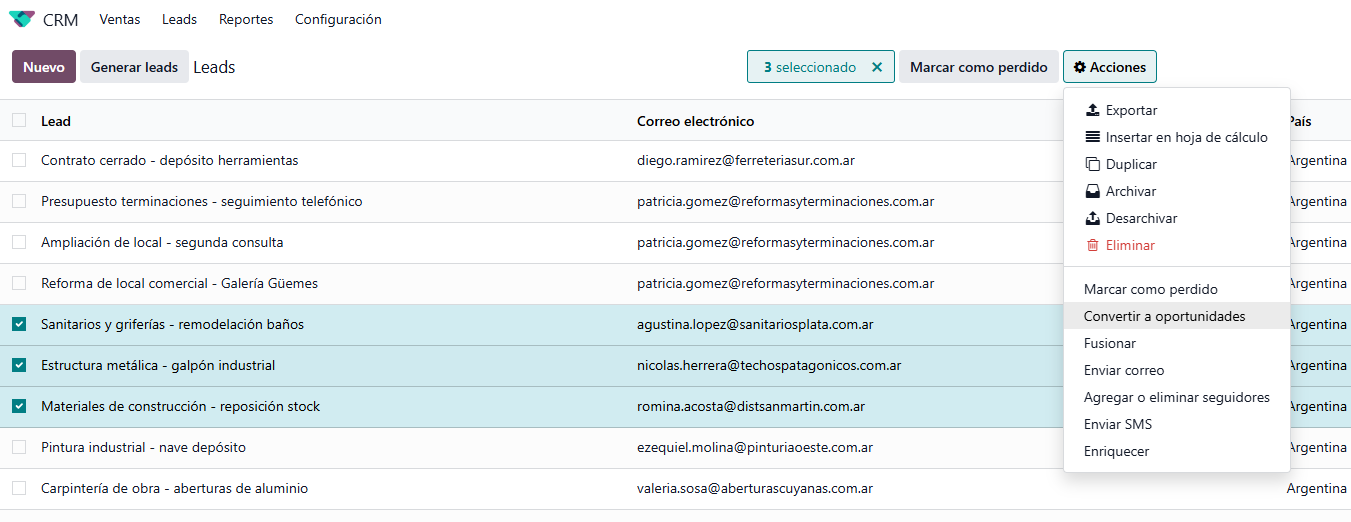
Fuera de este asistente, también se puede fusionar a mano sin pasar por una conversión: tildando dos o más leads u oportunidades desde una lista y eligiendo Fusionar en el menú de Acción (el ícono de engranaje). Abre un formulario propio —Fusionar leads/oportunidades— con Vendedor y Equipo de ventas arriba y la misma lista editable de registros a fusionar debajo. El resultado es idéntico al de fusionar dentro de la conversión: mismos criterios de cabecera, mismo pisado de campos.
Conversión masiva
La misma idea aplicada a un lote entero de leads, con una diferencia importante: acá la fusión de duplicados no se puede revisar antes.
Desde CRM > Leads, tildando dos o más registros y abriendo el menú de Acción, aparece Convertir a oportunidades. Es un asistente distinto del individual —aunque el formulario se titule igual «Convertir a oportunidad»—, pensado para lotes.
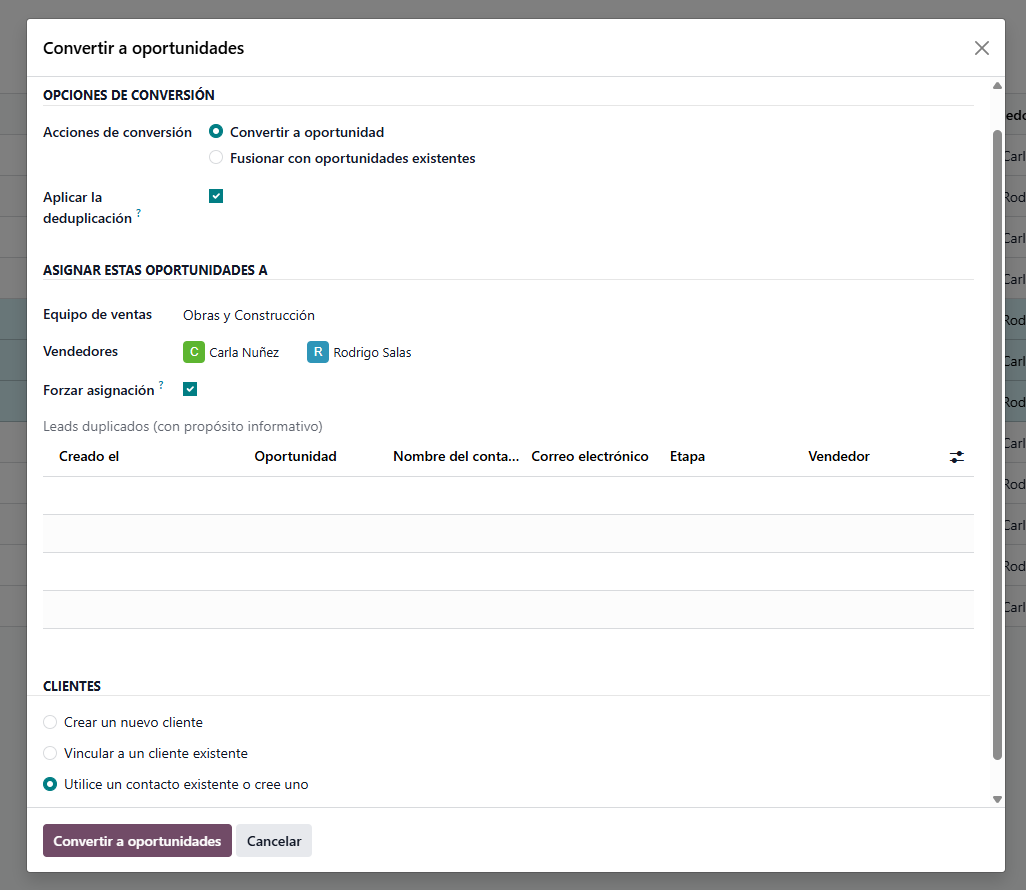
La sección Opciones de conversión trae el radio de acción fijo en convertir —acá no hay opción de fusionar a mano— y el check Aplicar la deduplicación, tildado por defecto.
Con la deduplicación activada, antes de convertir Odoo recorre cada lead tildado y busca sus duplicados (mismo criterio que el asistente individual, pero sin contar los perdidos). Si encuentra dos o más, los fusiona directamente, sin mostrar la lista ni pedir confirmación: el resultado reemplaza en el lote al lead original. Debajo del formulario, la lista de solo lectura Leads duplicados (con propósito informativo) muestra qué leads del lote tienen duplicados antes de tocar el botón, pero no se puede editar ni destildar nada ahí —a diferencia de la lista equivalente del asistente individual—.
En Asignar estas oportunidades a se elige un Equipo de ventas y una o varias personas en Vendedores —a diferencia del asistente individual, que solo admite una—: si se cargan varias, Odoo las reparte por turnos entre los leads del lote. El check Forzar asignación decide si esa asignación pisa a los leads que ya tenían vendedor propio, y viene destildado por defecto: si no se marca, solo se asignan vendedores a los leads que estaban sin nadie.
Para el cliente, el radio suma una tercera opción que no existe en el asistente individual: Utilice un contacto existente o cree uno, y es la que queda tildada por defecto. Busca el contacto por coincidencia exacta de email para cada lead del lote por separado; si no encuentra, crea uno nuevo. Las otras dos opciones —Crear un nuevo cliente, Vincular a un cliente existente— se comportan igual que en el asistente individual, aplicadas a todos los leads del lote por igual.
Tres asistentes, y algunos límites que conviene conocer
Convertir a oportunidad, Convertir a oportunidades y Fusionar cubren casos distintos. Confundirlos es el error más común.
| Asistente | Se abre desde | Para qué sirve |
|---|---|---|
| Convertir a oportunidad | Botón en la ficha de un lead | Convertir un lead puntual; si tiene duplicados, ofrece fusionarlos antes de convertir. |
| Convertir a oportunidades | Acción sobre varios registros tildados | Convertir un lote entero; la deduplicación es automática y sin vista previa. |
| Fusionar | Acción sobre dos o más registros tildados | Solo fusiona, sin convertir nada: sirve igual entre leads, entre oportunidades, o mezclando ambos. |
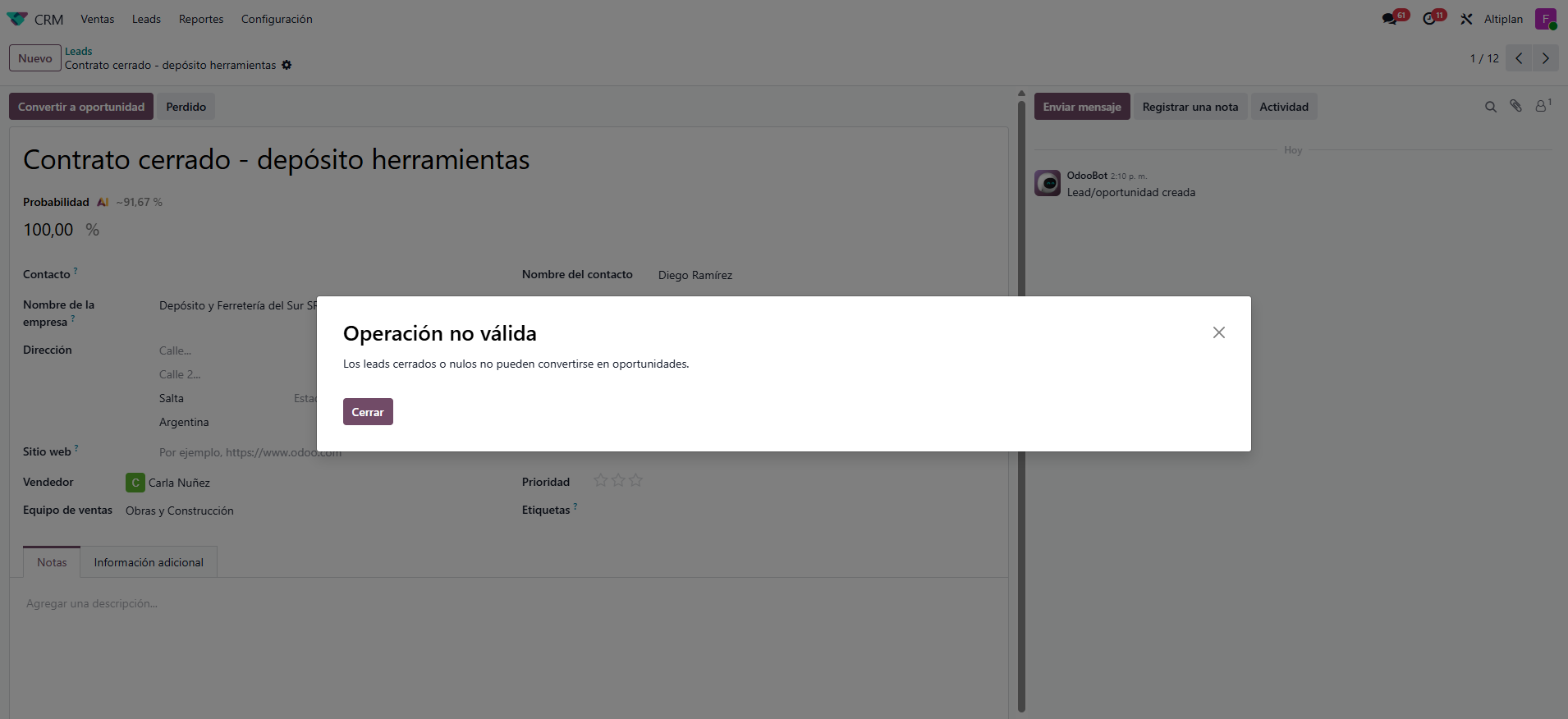
Los tres comparten algunas restricciones que conviene conocer antes de toparse con ellas en producción. Un lead con Probabilidad en 100% (cerrado o ganado) no se puede convertir: al intentar abrir el asistente individual sobre uno así, Odoo corta antes de mostrar el formulario con el error «Los leads cerrados o nulos no pueden convertirse en oportunidades.»
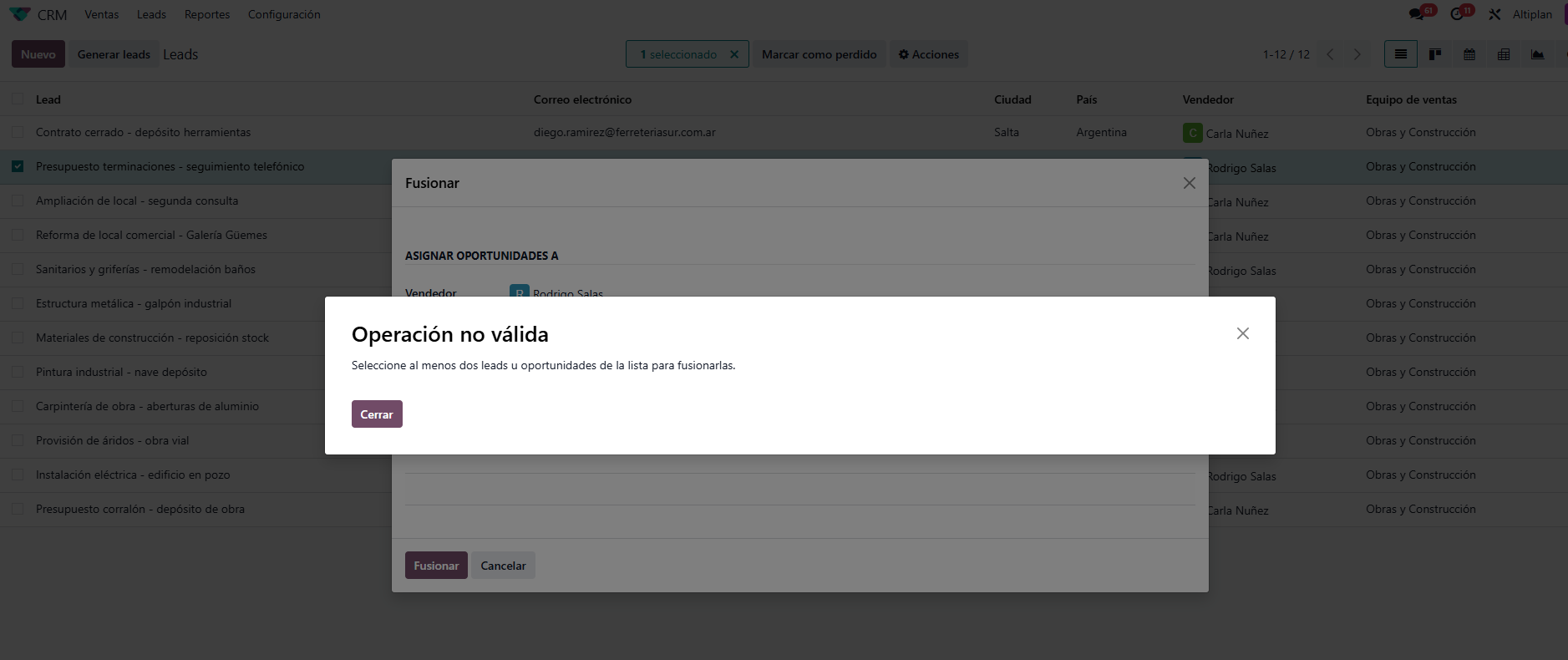
Fusionar exige seleccionar al menos dos registros. Si se activa la acción con uno solo tildado, el error es «Seleccione al menos dos leads u oportunidades de la lista para fusionarlas.»